윈도우11 계정 설정 가이드
윈도우11 자동로그인 방법
(비밀번호 입력 없이 바로 부팅하는 법 총정리)
netplwiz 명령어로 30초 만에 끝내는 설정법부터 로컬 계정·마이크로소프트 계정 차이, 자동로그인이 갑자기 풀렸을 때 원인별 해결법까지 · 개인 PC에서 안전하게 쓰는 보안 체크포인트까지
윈도우11 자동로그인에 관한 모든 것을 한 번에 정리했습니다.
⚡ netplwiz 30초 설정
🔐 로컬·MS 계정 공통 적용
🛠️ 안 될 때 원인별 해결법
SECTION 01
윈도우11 자동로그인이 필요한 이유
저는 재택근무를 하면서 하루에도 컴퓨터를 몇 번씩 켰다 껐다 반복하는데, 그때마다 비밀번호를 입력하는 게 은근히 번거롭더라고요. 본인 외에는 아무도 쓰지 않는 개인 PC라면 굳이 매번 비번를 치는 과정이 시간 낭비로 느껴질 수밖에 없습니다.
특히 윈도우11로 넘어오면서 부팅 속도 자체는 빨라졌는데, 로그인 화면에서 비번를 입력하고 엔터를 누르는 그 몇 초가 유난히 길게 느껴질 때가 많았습니다.
그래서 부팅과 동시에 바로 바탕화면까지 진입할수 있는 방법을 알려드릴게요.
설정 한 번만 해두면 재부팅을 하든 완전히 종료했다가 다시 켜든 로그인 화면 자체를 건너뛰기 때문에, 특히 집이나 사무실의 고정 PC를 쓰는 분들에게는 체감 효과가 꽤 큽니다.
자동로그인 설정하는 방법 단계별 가이드
별도 프로그램 없이 윈도우에 기본 내장된 netplwiz 명령어만으로 자동로그인을 설정할 수 있습니다. 아래 순서를 그대로 따라 해보세요.
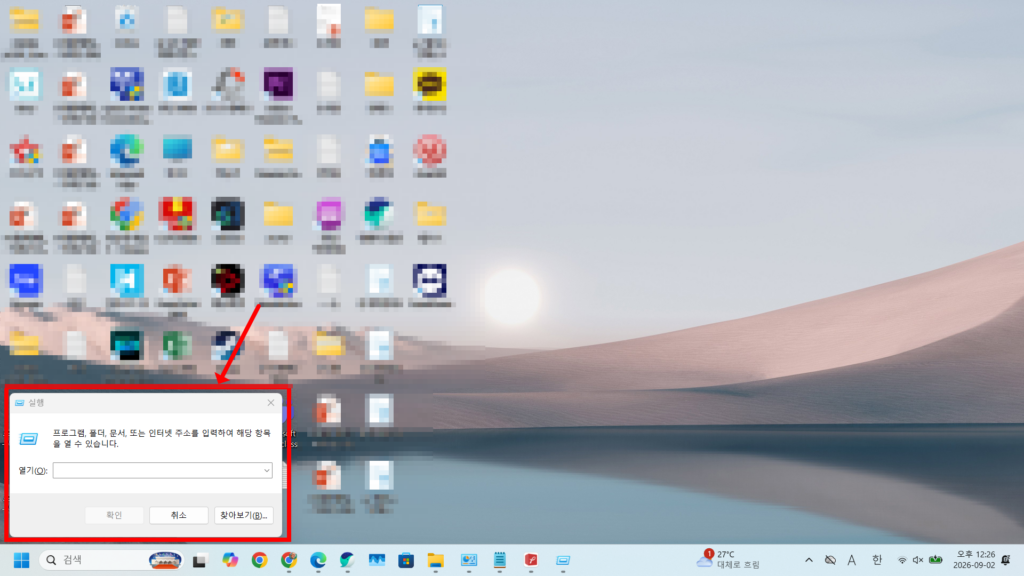
키보드에서 윈도우 키 + R 동시에 누르면 아래와 같은 팝업창(실행창)이 뜹니다
바탕화면 어디에서든 이 단축키를 누르면 ‘실행창이 곧바로 열립니다.
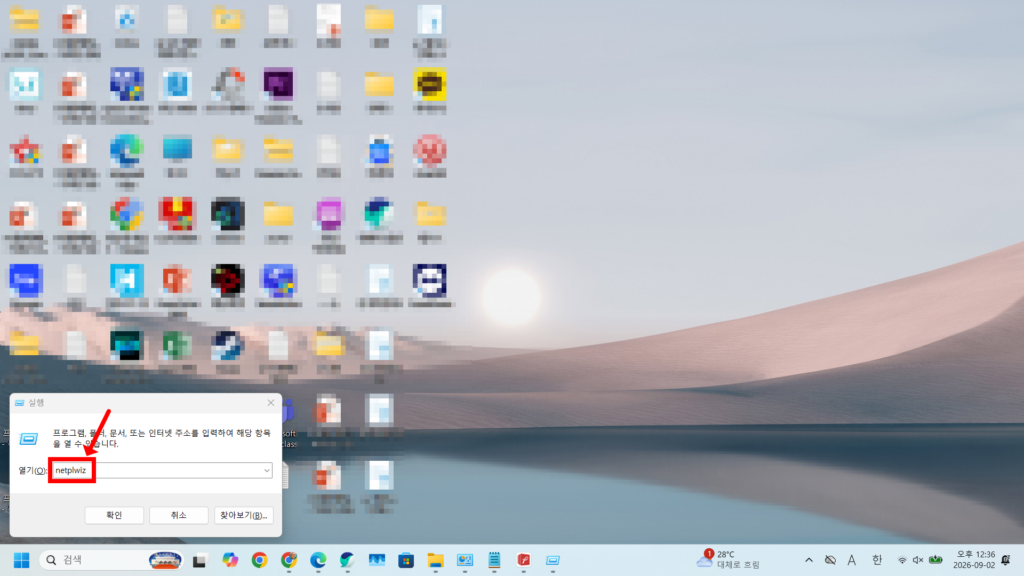
팝업창(실행창)에 netplwiz 입력 후 엔터
소문자로 ‘netplwiz’를 입력하고 확인 버튼을 누르거나 엔터 키를 치면 ‘사용자 계정’ 창이 열립니다.
‘사용자 계정창’에서 아래 2가지 체크합니다
– 자동으로 로그인할 계정 선택(1번)
– ‘사용자 이름과 암호를 입력해야 이 컴퓨터를 사용할 수 있음’ 선택해제(2번) 하고 ‘확인‘ 버튼 클릭

팝업 창에 현재 계정 암호 두 번 입력합니다.
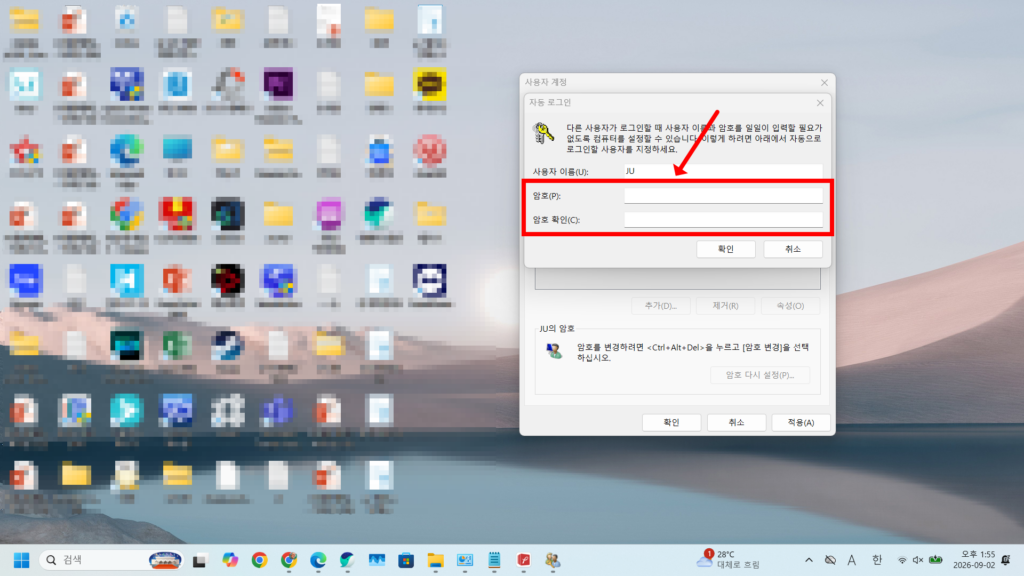
확인 클릭 후 재부팅해서 적용 확인
확인 버튼을 눌러 창을 닫은 뒤 컴퓨터를 재시작해보세요. 로그인 화면이 뜨지 않고 바로 바탕화면까지 진입하면 설정이 정상적으로 적용된 것입니다.
실행(Win+R) → netplwiz 입력 → 체크 해제 → 암호 입력 → 재부팅
💡 netplwiz 실행이 안 된다면 : 회사나 학교 PC처럼 그룹 정책으로 관리되는 기기는 관리자가 이 기능을 아예 막아둔 경우가 많습니다. 이 경우 SECTION 05의 원인별 해결법을 참고하세요.
로컬 계정 vs 마이크로소프트 계정, 설정 전 꼭 확인할 것
저는 처음 이 기능을 설정할 때 로컬 계정과 마이크로소프트(MS) 계정의 차이를 몰라서 잠깐 헤맸던 적이 있습니다. 둘 다 netplwiz로 설정 자체는 가능하지만, 입력해야 하는 암호의 종류가 다르다는 점을 미리 알아두면 시행착오를 줄일 수 있습니다.
🔑 계정 유형별 입력 암호 정리
① 로컬 계정인 경우 → 윈도우 로그인 시 사용하던 암호를 그대로 입력
② 마이크로소프트 계정인 경우 → PIN이 아닌, MS 계정에 로그인할 때 쓰는 이메일 암호를 입력
③ 평소 PIN이나 지문·얼굴 인식만 사용해왔다면 실제 암호가 기억나지 않을 수 있으므로 미리 확인 필요
④ 암호를 잘못 입력하면 설정이 저장되지 않고 오류 메시지가 뜸
(설정 전 계정 암호를 정확히 알고 있는지 먼저 점검하는 것이 가장 확실합니다)
💡 암호가 기억나지 않는다면 : 설정 앱의 ‘계정 → 로그인 옵션’에서 암호를 재설정한 뒤 netplwiz를 다시 실행하면 됩니다.
자동로그인 전 반드시 알아둬야 할 보안 주의사항
편리한 만큼 반드시 짚고 넘어가야 할 부분도 있습니다. 자동로그인은 전원만 켜면 누구나 바탕화면에 접근할 수 있게 만드는 설정이기 때문에, 적용 전에 아래 사항을 꼭 확인하시길 권합니다.
⚠️ 주의: 노트북을 분실하거나 도난당하면 화면 잠금 암호 없이 곧바로 파일과 계정 정보에 접근당할 수 있습니다. 가족과 함께 쓰는 PC, 사무실 공용 PC, 외부 반출이 잦은 노트북에는 적용하지 않는 것이 안전합니다.
자동로그인이 안 될 때 원인별 해결법 비교
분명 설정을 마쳤는데도 로그인 화면이 계속 뜬다면, 아래 표에서 자신의 상황과 비슷한 원인을 찾아보세요.
| 증상·원인 | 주요 상황 | 해결 방법 |
|---|---|---|
| 그룹 정책 제한 | 회사·학교 지급 PC | 관리자 정책으로 차단된 경우가 많아 개인이 해제 불가 |
| 관리자 권한 부족 | 일반 사용자 계정으로 실행 | netplwiz를 관리자 권한으로 다시 실행 |
| Windows Hello 활성 상태 | PIN·지문 로그인 사용 중 | 설정에서 Windows Hello 옵션을 임시로 제거 후 재시도 |
| 업데이트 이후 초기화 | 윈도우 대규모 업데이트 직후 | netplwiz 설정을 다시 한번 처음부터 재적용 |
| 도메인 계정 사용 | 회사 도메인에 연결된 PC | 도메인 보안 정책상 자동로그인 자체가 제한되는 구조 |
💡 그래도 안 된다면: 레지스트리 편집기(regedit)에서 AutoAdminLogon 값을 직접 확인하는 방법도 있지만, 잘못 건드리면 시스템에 영향을 줄 수 있어 초보자에게는 권장하지 않습니다.
더 편하게 쓰는 실전 꿀팁
자동로그인을 설정했다면, 아래 습관까지 함께 적용할 때 더 안전하고 쾌적하게 사용할 수 있습니다.
🔒
자동로그인을 켜더라도 자리 비움 시 Win+L로 화면만 잠그는 습관을 들이면 부팅 편의성과 최소한의 보안을 함께 챙길 수 있습니다.
💾
디스크 암호화를 쓰고 있다면 자동로그인 설정 후에도 BitLocker 복구 키를 요구하지 않는지 재부팅으로 한 번 확인해보세요.
👤
자동로그인은 한 계정에만 적용되므로, 다른 가족 구성원은 별도 계정으로 로그인하도록 분리해두면 개인정보를 지킬 수 있습니다.
🔁
netplwiz를 다시 실행해 체크박스를 원래대로 체크만 해두면 즉시 일반 로그인 방식으로 복귀됩니다.
📝
자동로그인 상태에서는 암호를 입력할 일이 거의 없어 자칫 잊어버리기 쉬우므로, 안전한 곳에 암호를 따로 기록해두는 것이 좋습니다.
자주 묻는 질문 Q&A
#netplwiz
#윈도우11꿀팁
#윈도우11계정설정
#컴퓨터부팅속도
#윈도우11보안설정