유튜브 알림 완벽 해결 가이드
유튜브 라이브 알림 안옴
해결 방법 총정리
채널별 알림 설정 · 전체 알림 켜기 · 기기 알림 권한 설정 · 실시간 스트림 알림 활성화 · FAQ까지
라이브 방송을 다시는 놓치지 않도록 원인별 해결책을 단계별로 정리했습니다.
🔔 채널별 알림 설정
📱 기기 알림 권한 점검
🔴 실시간 스트림 알림 켜기
유튜브 앱 내 알림 꺼짐
개별 채널 알림 설정 필요
스마트폰 설정에서 허용 필요
알림 카테고리 개별 설정 필요
유튜브 라이브 알림이 오지 않는 주요 원인
개인적으로 여행을 좋아해서 여행유튜버 구독을 해놨는데 유튜버가 라이브를 했는데 알림이 오지 않아 뒤늦게 녹화본으로만 시청하게 되는 상황, 답답하셨죠? 유튜브 라이브 알림 문제는 단일 원인이 아닌 여러 설정이 맞물려 발생하기 때문에 단계별로 하나씩 확인해야 합니다.
| 원인 | 설명 | 해결 위치 |
|---|---|---|
| 구독 알림 꺼짐 | 유튜브 앱 전체 알림이 비활성화 | 유튜브 앱 설정 |
| 채널 알림 미설정 | 채널 알림이 ‘없음’ 또는 ‘맞춤’으로 설정됨 | 채널 페이지 |
| 기기 알림 권한 차단 | 스마트폰에서 유튜브 알림 권한이 꺼져 있음 | 스마트폰 설정 |
| 실시간 스트림 알림 꺼짐 | 알림 카테고리 중 라이브 스트림 항목만 비활성화 | 스마트폰 앱 정보 |
💡 알림 문제 해결의 핵심: 유튜브 앱 내 설정과 스마트폰 기기 설정, 두 곳을 모두 확인해야 합니다. 하나만 켜져 있어도 알림이 오지 않을 수 있습니다.
유튜브 앱 구독 알림 설정 켜기
가장 먼저 확인해야 할 것은 유튜브 앱 자체의 구독 알림 설정입니다. 이 설정이 꺼져 있으면 채널별 알림을 아무리 켜두어도 실제 알림이 수신되지 않습니다.
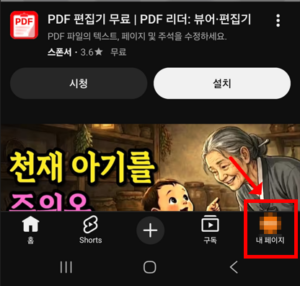
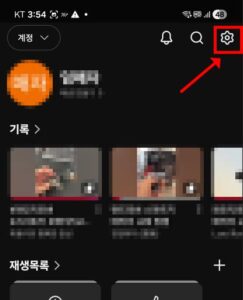
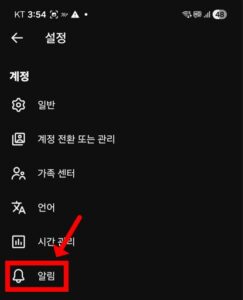

채널별 전체 알림 설정 방법
유튜브 앱 전체 알림을 켰더라도, 개별 채널에서 알림이 ‘없음’이나 ‘맞춤’으로 설정되어 있으면 라이브 알림을 받을 수 없습니다. 라이브 알림을 받으려면 해당 채널 알림을 ‘전체’로 설정해야 합니다.
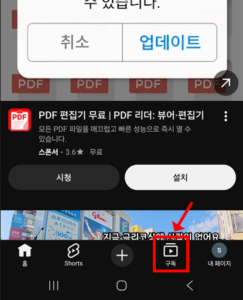
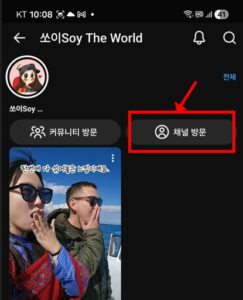
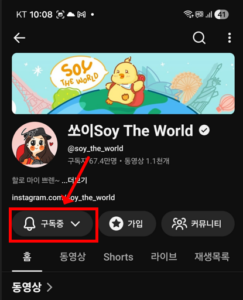
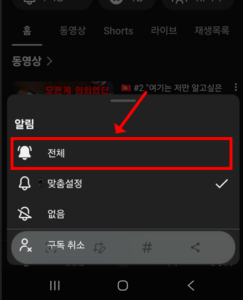
⚠️ 알림 옵션 비교 : ‘없음’ = 알림 안 받음 / ‘맞춤’ = 일부 콘텐츠만 알림 / ‘전체’ = 라이브·업로드 모두 즉시 알림. 라이브 알림을 받으려면 반드시 ‘전체’로 설정해야 합니다.
추가 점검 사항 — 그래도 알림이 안 올 때
위 세 가지 설정을 모두 확인했는데도 라이브 알림이 오지 않는다면 아래 추가 사항을 점검해보세요.
🔋
배터리 최적화 또는 절전 모드가 활성화되어 있으면 백그라운드 앱의 알림 수신이 제한됩니다. 스마트폰 설정 → 배터리 → 배터리 최적화 또는 앱 배터리 사용에서 YouTube를 ‘최적화 안 함’ 또는 ‘제한 없음’으로 설정하세요.
🔄
앱 캐시가 쌓이면 알림 수신에 오류가 생길 수 있습니다. 스마트폰 설정 → 앱 → YouTube → 저장공간 → 캐시 삭제 후 앱을 재시작해보세요.
📶
스마트폰의 방해 금지 모드나 집중 모드가 활성화되어 있으면 유튜브를 포함한 모든 앱의 알림이 차단될 수 있습니다. 이 모드들이 켜져 있는지 확인하세요.
⬆️
오래된 버전의 유튜브 앱은 알림 기능에 버그가 있을 수 있습니다. 구글 플레이 스토어 또는 앱스토어에서 최신 버전으로 업데이트하세요.
🔁
간혹 채널 알림이 내부 오류로 제대로 작동하지 않는 경우가 있습니다. 해당 채널을 한 번 구독 해제한 뒤 다시 구독하고 알림을 ‘전체’로 재설정하면 해결되기도 합니다.
자주 묻는 질문 Q&A