카카오톡 대화 검색 완벽 가이드
카카오톡 채팅방에서
특정인 대화만 검색하는 방법
그룹채팅 사람 검색 · 키워드 메시지 찾기 · 단계별 가이드 · 꿀팁까지
카카오톡 대화 검색에 관한 모든 방법을 한 곳에 총정리했습니다.
🔍 특정인 메시지만 골라보기
📱 iOS · Android 모두 가능
⚡ 단 몇 초 만에 검색 완료
채팅방 내 우측 상단
검색창 왼쪽
특정인 메시지 중 필터
카카오톡 최신 버전
SECTION 01
카카오톡 대화 검색 기능이 필요한 이유
카카오톡은 일상의 대화부터 업무 단톡방까지 셀 수 없이 많은 메시지가 넘쳐 나지요. 그런데 1달전에 동료가 공유해준 중요한 파일 이름이나 친구가 추천해 준 식당 정보를 다시 찾으려 할 때, 수만 개의 메시지를 위로 무한 스크롤하며 찾는 것은 사실상 불가능에 가깝죠.
저도 단체 채팅방에서 오래전에 공유된 약속 장소를 찾으려다 한참을 헤맨 적이 있었는데요. 채팅방 내 대화 검색 기능을 제대로 활용하고 나서부터는 몇 초 만에 원하는 메시지를 찾아내고 있습니다.
특히 그룹채팅에서 특정 사람의 메시지만 골라서 볼 수 있는 사람 검색 기능은 정말 유용하더라구요. 차근 차근 그 방법을 소개해 드릴게요
| 검색 방식 | 기능 | 활용 상황 |
|---|---|---|
| 키워드 검색 | 단어로 메시지 찾기 | 특정 단어가 포함된 메시지 검색 |
| 사람 검색 | 특정인 메시지만 필터 | 그룹채팅에서 특정 멤버 메시지 보기 |
| 사람+키워드 결합 | 이중 필터 검색 | 특정인이 보낸 특정 단어 메시지 검색 |
💡 이런 분께 꼭 필요한 기능 : 업무 단톡방에서 상사의 지시 내용을 다시 확인하거나, 가족 채팅방에서 부모님이 공유하신 주소나 일정을 찾을 때, 또는 닉네임을 바꾼 친구를 다시 찾아야 할 때 매우 유용합니다.
특정인 대화 검색 방법 단계별 가이드
그룹채팅방에서 특정 사람이 보낸 메시지만 골라서 확인하는 방법입니다. 처음 사용하시는 분도 아래 순서만 따라하시면 단 몇 초 만에 원하는 대화를 찾아낼 수 있습니다.


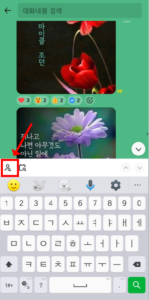
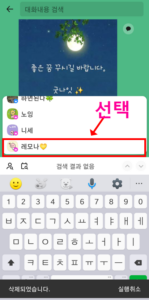
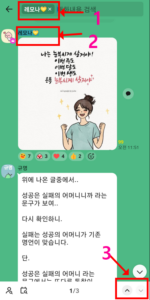
💡 카카오톡 최신 버전에서 모든 기능이 정상 작동합니다
💡 이런 상황에 특히 유용합니다: 닉네임을 바꾼 친구를 찾거나, 단톡방에서 특정 멤버가 최근에 어떤 메시지를 보냈는지 확인하고 싶을 때 사람 검색 기능이 최고의 해결책이 됩니다.
키워드로 메시지 찾는 방법
특정인을 지정하지 않고 채팅방 전체에서 특정 단어가 들어간 메시지를 찾고 싶을 때는 키워드 검색을 활용합니다.
| 검색 유형 | 방법 | 결과 |
|---|---|---|
| 키워드만 검색 | 단어 입력 | 전체 멤버 중 해당 단어 포함 메시지 |
| 사람만 검색 | 사람 아이콘 → 멤버 선택 | 선택한 사람이 보낸 전체 메시지 |
| 사람+키워드 결합 | 사람 선택 + 단어 입력 | 특정인의 특정 단어 포함 메시지만 |
대화 검색 기능 활용 꿀팁
대화 검색 기능을 더욱 스마트하게 활용할 수 있는 실용적인 팁들을 정리했습니다.
👤
채팅방에서 상대방이 닉네임을 변경했더라도 사람 검색 기능은 사용자 계정 기반으로 작동하기 때문에 동일하게 해당 사람의 메시지를 찾을 수 있습니다. 닉네임으로 사람을 찾지 못했을 때 매우 유용한 방법입니다.
⏰
위아래 화살표 버튼을 통해 특정인의 메시지를 가장 오래된 것부터 또는 최신 순으로 이동하며 볼 수 있습니다. 업무 지시나 중요한 약속이 오고 갔던 전후 맥락을 파악하는 데 매우 효과적입니다.
🔗
메시지 텍스트뿐 아니라 URL 주소, 파일명에 포함된 키워드도 검색됩니다. 특정인이 과거에 공유한 링크나 문서를 다시 찾을 때 활용하세요.
📅
“월”, “일”, 연도 숫자 등 날짜 관련 키워드를 검색하면 특정 시점 전후의 메시지를 빠르게 좁혀 찾을 수 있습니다. 예를 들어 “3월 회의”처럼 조합해서 검색하면 더욱 정밀한 결과를 얻을 수 있습니다.
📋
그룹채팅뿐 아니라 개인 1:1 채팅방에서도 동일한 방법으로 키워드 검색을 활용할 수 있습니다. 다만 1:1 채팅방은 참여자가 2명이라 사람 검색 기능의 의미가 그룹채팅보다는 덜합니다.
알아두면 좋은 주의사항
⚠️
상대방이 전송 후 삭제한 메시지는 검색 결과에 표시되지 않습니다. 카카오톡은 삭제된 메시지를 복구하거나 검색하는 기능을 제공하지 않습니다.
📱
대화 기록 백업 및 저장 설정에 따라 검색 가능한 메시지 범위가 달라질 수 있습니다. 오래된 대화가 검색되지 않는다면 대화 기록 설정을 확인해보세요.
🔄
카카오톡은 주기적으로 업데이트되어 버튼 위치나 모양이 바뀔 수 있습니다. 기능이 보이지 않는다면 앱 스토어에서 최신 버전으로 업데이트해보세요.
🖥️
PC 버전 카카오톡에서도 채팅방 내 검색 기능을 이용할 수 있습니다. 채팅창 상단의 돋보기 아이콘을 클릭하거나 Ctrl+F 단축키를 활용해보세요.
자주 묻는 질문 Q&A
핵심 요약 한눈에 보기
| 항목 | 핵심 내용 |
|---|---|
| 검색 진입 | 채팅방 상단 우측 돋보기(🔍) 아이콘 탭 |
| 사람 검색 | 검색창 왼쪽 사람(👤) 아이콘 → 멤버 선택 |
| 키워드 검색 | 검색창에 단어 직접 입력 |
| 이중 필터 | 사람 선택 + 키워드 입력으로 정밀 검색 |
| 이동 버튼 | 위아래 화살표(▲▼)로 시간순 이동 |
| 주의사항 | 삭제된 메시지는 검색 불가 / 기기 저장 범위 내에서만 검색 |
| PC 버전 | 돋보기 클릭 또는 Ctrl+F 단축키 활용 |
| 꿀팁 | 닉네임 변경 후에도 사람 검색 가능 / 날짜 키워드 활용 시 효과적 |
📌 카카오톡 앱 업데이트에 따라 화면 구성이 다를 수 있습니다. 최신 버전에서 이용하시기를 권장합니다.
본 글은 2026년 4월 기준으로 작성되었습니다.
🏷️ 태그
#카카오톡채팅방검색
#카카오톡메시지찾기
#카톡대화검색방법
#단톡방사람검색
#카카오톡키워드검색