카카오톡 오류 해결 가이드
카톡 동영상이 재생되지 않을 때
원인별 해결방법 총정리
캐시 삭제부터 앱 업데이트, 저장공간·네트워크 점검, 미디어 설정 확인까지 · 상황별 원인 진단 · 그래도 안 될 때 마지막 체크리스트까지 카카오톡 동영상 재생 오류에 관한 모든 해결책을 한 번에 정리했습니다.
🧹 캐시 삭제로 즉시 해결
📶 네트워크·저장공간 점검
📱 안드로이드·아이폰 공통 적용
SECTION 01
카톡 동영상이 재생되지 않는 주요 원인
친구가 보내준 동영상을 눌렀는데 화면이 까맣게 뜨거나, 로딩만 계속 돌고 재생이 안 되는 경험은 카카오톡 사용자라면 누구나 한 번쯤 겪어봤을 문제입니다. 원인은 한 가지가 아니라 여러 가지가 복합적으로 작용하는 경우가 많습니다.
가장 흔한 원인은 앱 내부에 쌓인 캐시(임시 저장 데이터)가 꼬이면서 미디어 재생 기능이 제대로 작동하지 않는 경우입니다.
이 외에도 앱 버전이 오래되었거나, 스마트폰 저장공간이 부족하거나, 데이터 절약 모드가 켜져 있는 경우에도 동영상이 재생되지 않을 수 있습니다. 드물게는 네트워크 연결 불안정이나 카카오 서버 자체의 일시적인 문제가 원인이 되기도 합니다.
아래에서는 발생 빈도가 높은 순서대로 해결 방법을 하나씩 짚어드리겠습니다. 순서대로 시도해보시면 대부분의 경우 어렵지 않게 해결됩니다.
💡 이런 증상이라면 이 글이 도움이 됩니다: 동영상을 눌러도 재생 버튼만 뜨고 안 넘어가는 경우 / 화면이 까맣게 나오며 로딩이 멈추는 경우 / 특정 대화방이나 특정 동영상에서만 재생이 안 되는 경우
캐시 삭제로 해결하는 방법 단계별 가이드
동영상 재생 오류의 가장 흔한 해결책은 카카오톡 캐시 삭제입니다. 대화 내용은 삭제되지 않으니 안심하고 시도해보세요. 아래 순서를 그대로 따라 해보세요.
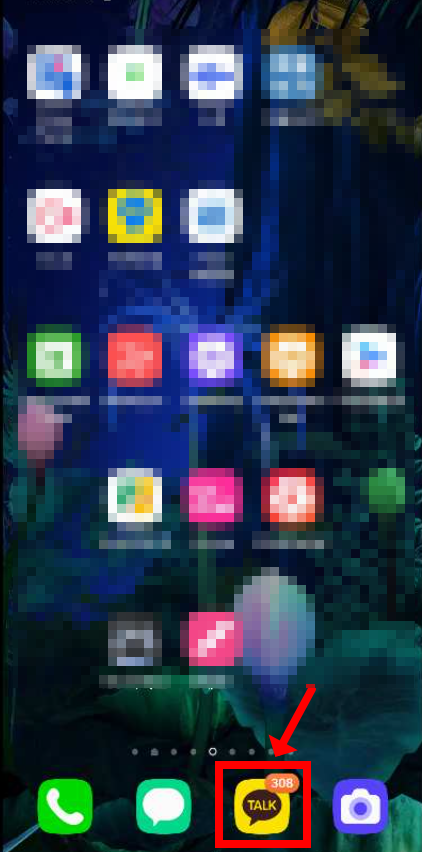
카카오톡 앱 을 실행합니다
홈 화면에서 카카오톡 앱을 실행합니다.
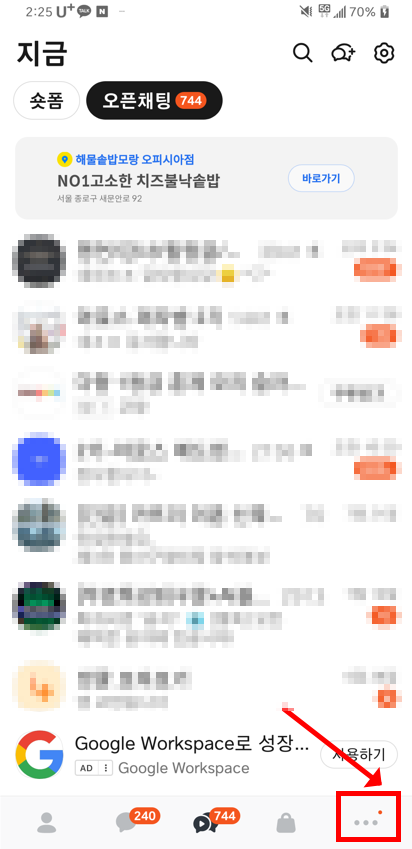
오른쪽 하단의 점 3개 ‘더보기’를 터치합니다
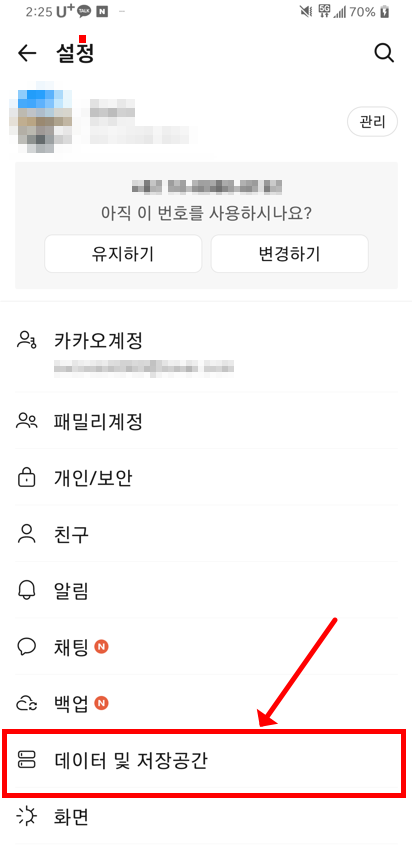
왼쪽 상단 톱니바퀴 모양 설정을 터치합니다.

데이타 및 저장공간 메뉴를 탭합니다
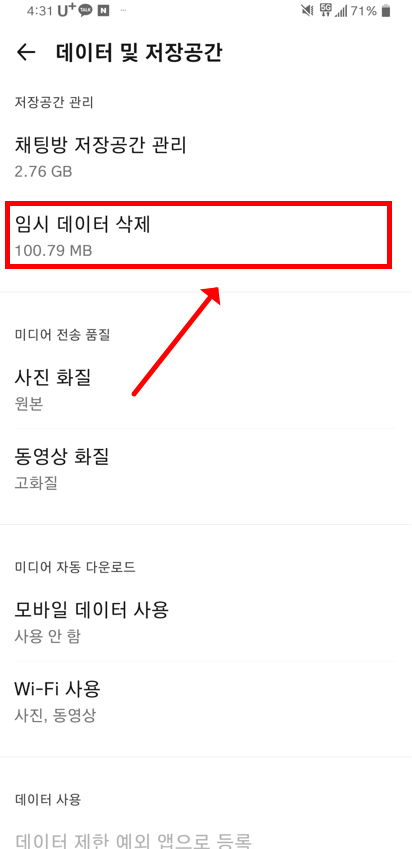
임시데이타 삭제 메뉴를 탭합니다
다음에 나오는 팝업창에서 모두 삭제 를 탭합니다
– ‘모두 삭제’ 버튼을 누르면 즉시 정리됩니다.
– 대화 내용이나 사진첩은 삭제되지 않으니 안심하셔도 됩니다.
– 삭제 후 카카오톡을 완전히 종료했다가 다시 실행해 동영상이 재생되는지 확인해보세요.
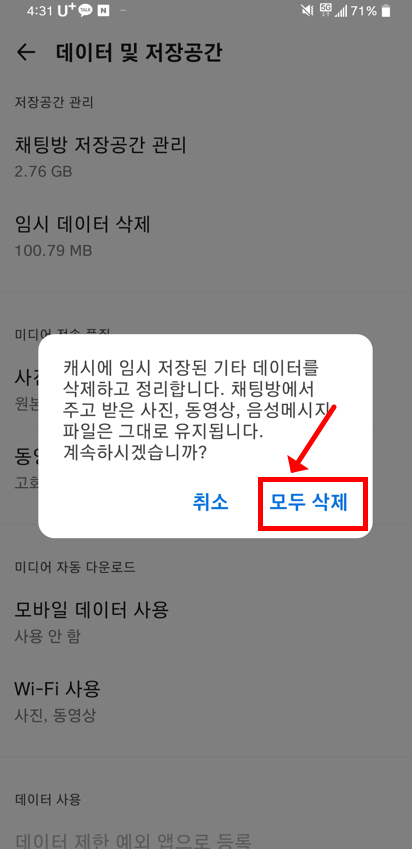
카카오톡 앱 → 더보기(점 3개) → 톱니바퀴 → 데이타 및 저장공간 → 임시데이타 삭제 → 모두 삭제
💡 메뉴 위치가 다르다면: 기기 제조사나 OS 버전에 따라 ‘데이타 및 저장공간’ 대신 ‘스토리지’라는 이름으로 표시되기도 합니다. 아이폰의 경우 카카오톡 내 ‘설정 → 앱 관리 → 저장공간 관리 → 캐시 데이터 삭제’ 경로를 이용하면 됩니다.
앱 업데이트 및 재설치로 해결하는 방법
캐시 삭제로도 해결되지 않는다면, 앱 버전 자체가 오래되어 최신 미디어 코덱을 지원하지 못하는 경우일 수 있습니다. 아래 순서로 업데이트와 재설치를 시도해보세요.
🔄 업데이트 & 재설치 순서
① 플레이스토어(앱스토어)에서 ‘카카오톡’ 검색 후 업데이트 여부 확인
② 업데이트 항목이 있다면 업데이트 버튼을 눌러 최신 버전으로 갱신
③ 업데이트 후에도 안 되면 카카오톡 삭제 후 재설치 진행
④ 재설치 후 계정으로 다시 로그인하면 대화 내용이 서버에서 복원됨
(재설치 전 중요한 대화는 미리 ‘대화 백업’ 기능으로 저장해두는 것을 권장합니다)
⚠️ 주의: 재설치 시 채팅방 대화 내용은 서버 저장 기간에 따라 일부 유실될 수 있습니다. 재설치 전 ‘설정 → 채팅 → 대화 백업’ 메뉴에서 미리 백업해두면 안전합니다.
추가로 해결 방법
동영상 재생은 임시 저장 공간과 네트워크 연결 상태에 영향을 크게 받습니다. 아래 표를 참고해 원인별로 점검해보세요.
| 원인 | 확인방법 | 해결 방법 |
|---|---|---|
| 저장공간 부족 | 카톡 앱 →설정 → 채팅방 저장공간 관리에서 남은 용량 확인 | 불필요한 사진·앱 삭제 |
| 동영상 보관 기간 만료 | 사진과 동영상은 무한대로 카톡 보관 안됨 카카오톡 서버에 일정 기간만 보관됨 |
원본을 보낸사람에게 다시 보내달라고 해야함 |
| 와이파이 불안정 | 다른 앱(유튜브 등)으로 속도 테스트 | 데이타 모드 전환 후 재시도 |
💡 빠른 진단 팁: 같은 동영상을 다른 대화방이나 다른 기기에서도 재생해보세요. 특정 대화방에서만 안 된다면 해당 파일 자체의 손상 가능성이 높고, 모든 곳에서 안 된다면 기기·네트워크 문제일 가능성이 큽니다.
그래도 안 될 때 확인할 사항들
위 방법들을 모두 시도해봤는데도 여전히 재생되지 않는다면 아래 항목들을 추가로 점검해보세요.
🔁
스마트폰 자체의 일시적인 오류일 수 있습니다. 전원을 껐다가 다시 켠 뒤 카카오톡을 재실행해보세요.
📁
보내는 사람이 전송 중 오류를 겪었을 수도 있습니다. 상대방에게 동영상을 다시 보내달라고 요청해보세요.
🖥️
모바일에서 계속 안 된다면 PC 버전 카카오톡에서 동일한 동영상이 재생되는지 확인해 문제 범위를 좁혀보세요.
🛠️
위 방법으로도 해결되지 않는다면 앱 내 ‘설정 → 고객센터 → 도움말 및 오류 신고’를 통해 직접 문의하는 것이 가장 확실합니다.
자주 묻는 질문 Q&A
#카카오톡캐시삭제
#카톡오류해결
#카카오톡재설치
#스마트폰저장공간
#카톡꿀팁