갤럭시 배터리 완벽 가이드
갤럭시 배터리 용량 확인 방법
설정에서 mAh 바로 확인하기 총정리
설정 앱 단계별 가이드 · 보조배터리 충전 횟수 계산법 · 모델별 배터리 용량 비교 · 배터리 수명 관리 꿀팁 · FAQ까지
갤럭시 배터리 용량 확인에 관한 모든 것을 한 곳에 총정리했습니다.
🔋 mAh 수치 직접 확인
⚡ 보조배터리 충전 횟수 계산
📱 전 갤럭시 모델 적용 가능
→ 배터리 정보
배터리 상태도 함께 확인
충전 횟수 사전 계산
단 4단계면 완료
SECTION 01
갤럭시 배터리 용량을 알아야 하는 이유
밖에서 영상을 보거나 게임을 하다 보면 배터리가 금방 줄어들어 보조배터리를 들고 다니는 분들이 많습니다. 그런데 막상 새 보조배터리를 구매할 때 “10,000mAh짜리를 사면 내 폰을 몇 번이나 충전할 수 있을까?”를 계산하기 어렵습니다. 갤럭시는 출시 모델마다 탑재된 배터리 용량(mAh)이 모두 다르기 때문입니다.
내 기기의 정확한 배터리 용량을 미리 알아두면 보조배터리·충전기 구매 시 명확한 기준이 됩니다. 또한 배터리 정보 화면에서는 현재 배터리 상태(성능 저하 여부)도 함께 확인할 수 있어 배터리 교체 시기를 가늠하는 데도 유용합니다. 방법은 단 4단계, 30초면 충분합니다.
💡 이런 상황에 꼭 필요합니다: 여행·출장 전 보조배터리 구매 시 / 새 스마트폰으로 기기 변경 전 배터리 스펙 비교 시 / 현재 폰의 배터리가 얼마나 노화됐는지 확인하고 싶을 때
갤럭시 배터리 용량 확인 방법 단계별 가이드
별도 앱 설치 없이 갤럭시 기본 설정 앱에서 바로 배터리 용량을 확인할 수 있습니다. 아래 4단계를 순서대로 따라 해보세요.
갤럭시에서 설정 앱 실행
홈 화면 또는 앱 서랍에서 톱니바퀴 모양의 설정 아이콘을 탭합니다.
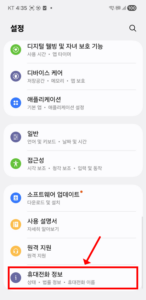
설정 목록 맨 아래 휴대전화 정보 탭
설정 메뉴를 스크롤해서 맨 아래로 내려가면 ‘휴대전화 정보’ 를 터치 합니다
배터리 정보 클릭
‘휴대전화 정보’ 화면에서 ‘배터리 정보’를 탭합니다. 모델에 따라 ‘배터리 상태’ 또는 ‘배터리’ 라고 표시될 수 있습니다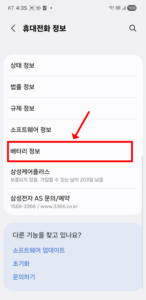
갤럭시 배터리 용량(mAh) 확인 완료
화면에 내 갤럭시의 배터리 용량(예: 3,900 mAh, 4,500 mAh)과 배터리 상태가 표시됩니다. 이 수치를 메모해두면 보조배터리 구매 시 충전 횟수를 미리 계산할 수 있습니다.
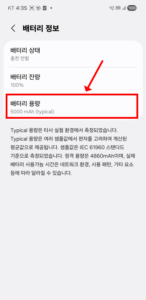
설정 앱 → 휴대전화 정보 → 배터리 정보 → mAh 확인
💡 메뉴가 보이지 않는다면: 설정 앱 상단 검색창에 ‘배터리 정보’를 입력하면 바로 해당 메뉴로 이동할 수 있습니다. 갤럭시 버전에 따라 메뉴 이름이 ‘배터리 상태’로 다르게 표시될 수 있습니다.
보조배터리 충전 횟수 계산법
배터리 용량을 확인했다면 이제 보조배터리로 몇 번 충전할 수 있는지 계산해봅시다. 단, 보조배터리는 변환 손실(약 20~30%) 때문에 표기 용량을 그대로 쓸 수 없습니다. 실제 충전 횟수 계산 시에는 보조배터리 용량에 0.7~0.8을 곱한 값을 사용하세요.
📐 보조배터리 충전 횟수 계산 공식
보조배터리 용량 × 0.75 ÷ 내 폰 배터리 용량
(변환 효율 75% 기준 / 실제 값은 환경·기기에 따라 다를 수 있음)
| 내 폰 배터리 | 보조배터리 5,000mAh | 보조배터리 10,000mAh | 보조배터리 20,000mAh |
|---|---|---|---|
| 3,500 mAh | 약 1.1회 | 약 2.1회 | 약 4.3회 |
| 3,900 mAh | 약 1.0회 | 약 2.5회 ★ | 약 3.8회 |
| 4,500 mAh | 약 0.8회 | 약 1.7회 | 약 3.3회 |
| 5,000 mAh | 약 0.75회 | 약 1.5회 | 약 3.0회 |
💡 예시: 내 갤럭시 배터리가 3,900mAh이고 10,000mAh 보조배터리를 구매한다면 → 10,000 × 0.75 ÷ 3,900 ≈ 약 2.5회 완충이 가능합니다. 1박 2일 여행이라면 10,000mAh, 2박 이상이라면 20,000mAh 보조배터리가 적당합니다.
갤럭시 주요 모델별 배터리 용량 비교
직접 확인하기 전에 내 모델의 배터리 용량을 미리 파악해 두고 싶다면 아래 표를 참고하세요. 직접 설정에서 확인한 값이 가장 정확합니다.
| 모델명 | 배터리 용량 | 10,000mAh 보조배터리 기준 충전 횟수 |
|---|---|---|
| 갤럭시 S25 울트라 | 5,000 mAh | 약 1.5회 |
| 갤럭시 S25+ | 4,900 mAh | 약 1.5회 |
| 갤럭시 S25 | 4,000 mAh | 약 1.9회 |
| 갤럭시 S24 울트라 | 5,000 mAh | 약 1.5회 |
| 갤럭시 S24 | 4,000 mAh | 약 1.9회 |
| 갤럭시 A55 | 5,000 mAh | 약 1.5회 |
| 갤럭시 A35 | 5,000 mAh | 약 1.5회 |
| 갤럭시 Z플립6 | 4,000 mAh | 약 1.9회 |
⚠️ 주의: 위 표는 출시 스펙 기준 참고값입니다. 배터리는 사용 기간이 길어질수록 실질 용량이 감소합니다. 정확한 현재 용량은 반드시 위 SECTION 02의 방법으로 직접 확인하세요.
배터리 수명 오래 유지하는 꿀팁
배터리 용량을 확인했다면, 이제 그 용량을 최대한 오래 유지하는 것이 중요합니다. 아래 습관들을 지키면 배터리 수명을 크게 늘릴 수 있습니다.
🔋
갤럭시에는 배터리를 85%까지만 충전해 과충전으로 인한 수명 저하를 방지하는 기능이 있습니다. 설정 → 배터리 및 디바이스 케어 → 배터리 → 충전 제한에서 활성화할 수 있습니다. 장기적으로 배터리 수명을 크게 늘려줍니다.
🌡️
배터리는 35°C 이상의 고온과 0°C 이하의 저온에 약합니다. 여름철 차 안에 방치하거나 직사광선 아래 오래 두는 것은 배터리 수명을 빠르게 단축시킵니다.
⚡
급속 충전은 편리하지만 발열이 발생해 배터리에 부담을 줍니다. 평소에는 일반 충전을 사용하고, 급할 때만 급속 충전을 사용하면 배터리 수명을 더 오래 유지할 수 있습니다.
🌙
갤럭시는 최적 충전 기능이 있어 어느 정도 보호되지만, 장기적으로는 100% 상태를 오래 유지하는 것이 배터리에 좋지 않습니다. 충전 제한 85% 기능과 함께 활용하세요.
🔍
SECTION 02의 방법으로 배터리 정보를 주기적으로 확인해보세요. 배터리 상태가 ‘양호’에서 ‘교체 권장’ 또는 ‘서비스 필요’로 바뀌었다면 공식 서비스센터에서 배터리 교체를 고려할 시점입니다.
자주 묻는 질문 Q&A