크롬 탭 복구 완벽 가이드
크롬 실수로 닫은 창과 탭 복구 방법 완벽 정리
(단축키 추가)
단축키 · 마우스 우클릭 · 방문기록 · 크롬 설정까지
실수로 닫은 크롬 탭과 창을 빠르게 복구하는 모든 방법을 총정리했습니다.
⌨️ 단축키 Ctrl+Shift+T
🖱️ 마우스 우클릭 복구
📋 방문기록 활용
(Mac: Cmd+Shift+T)
→ 닫힌 탭 열기
(History 전체 확인)
탭 자동 복원
SECTION 01
실수로 탭을 닫았을 때 당황하지 마세요
중요한 작업 도중 크롬 탭을 실수로 닫거나, 여러 탭이 열린 창을 실수로 통으로 닫아 버린 경험 누구나 한 번쯤 있으실 거예요. 다행히 구글 크롬은 최근에 닫은 탭과 창을 복구할 수 있는 다양한 방법을 제공하고 있습니다.
단축키 한 번으로 즉시 복구하는 방법부터 방문기록을 활용하거나 크롬 설정을 통해 시작 시 자동으로 이전 탭을 복원하는 방법까지 이 글에서 상황별 크롬 탭 복구 방법 5가지를 모두 정리헤서 상세히 설명드리도록 하겠습니다
| 상황 | 요약 방법 |
|---|---|
| 방금 탭을 실수로 닫은 경우 | Ctrl+Shift+T 단축키 즉시 사용 |
| 마우스로 복구하고 싶은 경우 | 탭 바 빈 공간 우클릭 → 닫은 탭 다시 열기 |
| 여러 탭 중 특정 페이지를 찾는 경우 | Ctrl+H 방문기록에서 검색 |
| 창 전체가 꺼진 경우 | 크롬 다시 실행 → 세션 복원 또는 최근 세션 열기 |
| 앞으로 자동 복원하고 싶은 경우 | 크롬 설정 → 시작 시 이전 탭 열기 활성화 |
💡 알아두면 평생 쓰는 꿀팁: 크롬은 최근 닫은 탭 기록을 내부적으로 유지합니다. 닫은 직후에는 단축키 한 번으로 바로 복구할 수 있으므로, 당황하지 말고 먼저 크롬창에 마우스를 올리고 Ctrl+Shift+T를 눌러보세요.
SECTION 02
탭 복구 방법 ① 단축키로 즉시 복구 (Ctrl+Shift+T)
크롬 탭을 실수로 닫은 직후 가장 빠르고 확실한 방법입니다. 별도 메뉴 진입 없이 단축키 하나로 즉시 복구됩니다.
🖥️ Windows / Linux
+
Shift
+
T
🍎 Mac
+
Shift
+
T

⭐ 지금 바로 외워두세요! Ctrl+Shift+T는 크롬 사용자라면 반드시 알아야 할 필수 단축키입니다. 탭을 닫은 즉시 누르면 99% 복구 성공합니다.
SECTION 03
탭 복구 방법 ② 마우스 우클릭으로 복구
단축키가 익숙하지 않은 분이라면 마우스 우클릭으로도 간단하게 닫힌 탭을 복구할 수 있습니다.ㄱㄱ

🖱️ 우클릭 메뉴가 안 보이나요? 탭이 하나도 없는 새 창 상태에서는 메뉴가 나타나지 않을 수 있습니다. 탭이 최소 하나 이상 열려 있는 상태에서 탭 위 또는 탭 바 빈 공간을 우클릭 해보세요.
>
SECTION 04
탭 복구 방법 ③ 방문기록(History)에서 찾기
단축키로 복구가 안 되거나 오래 전에 닫은 탭을 다시 찾고 싶을 때는 크롬 방문기록을 활용하세요.
📱 마우스 우클릭
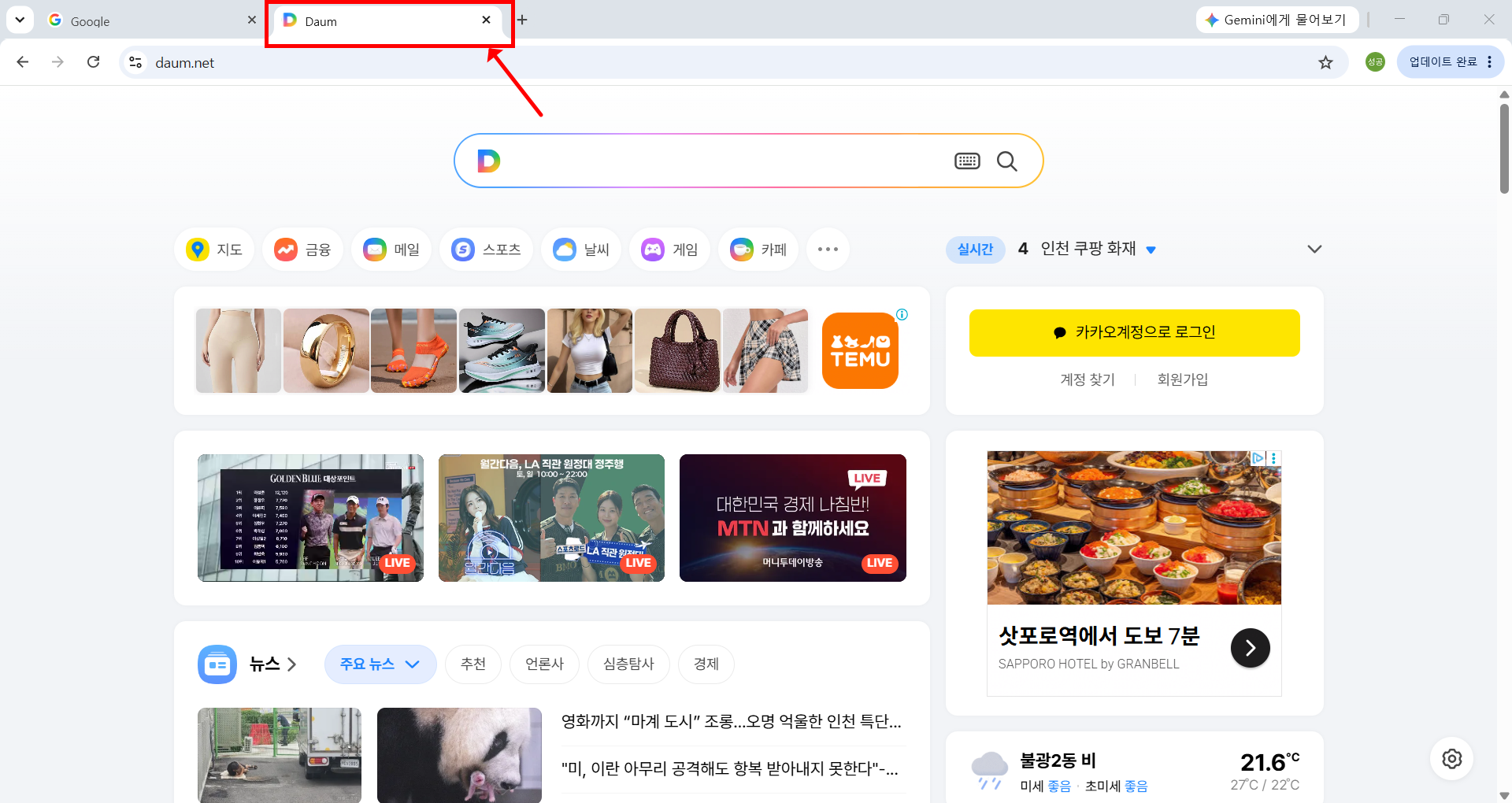
크롬창에 구글 탭과 다음 탭 있습니다.

실수로 다음 탭을 닫았습니다.
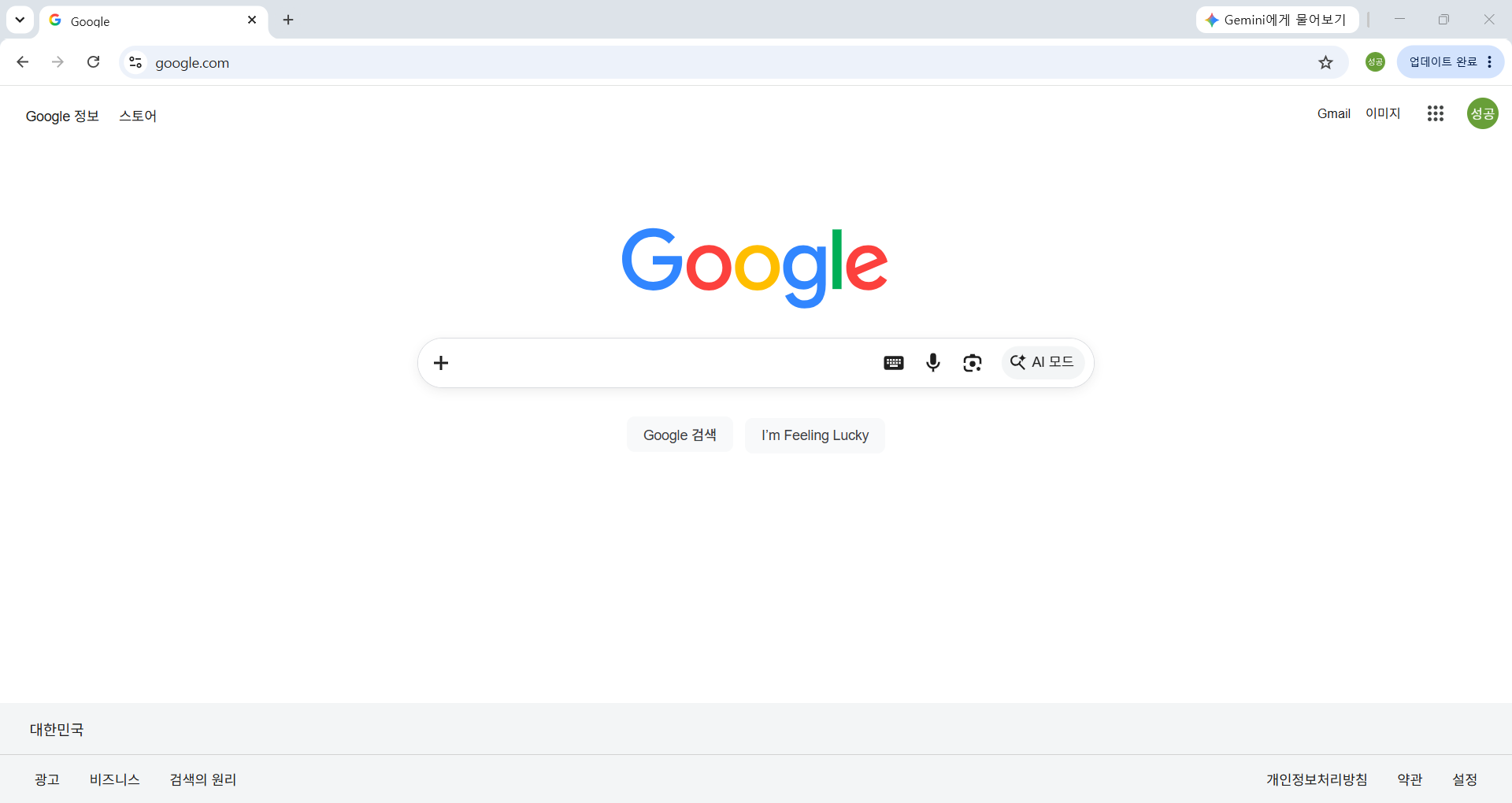
이제 이 다음 탭을 다시 띄워 볼게요.
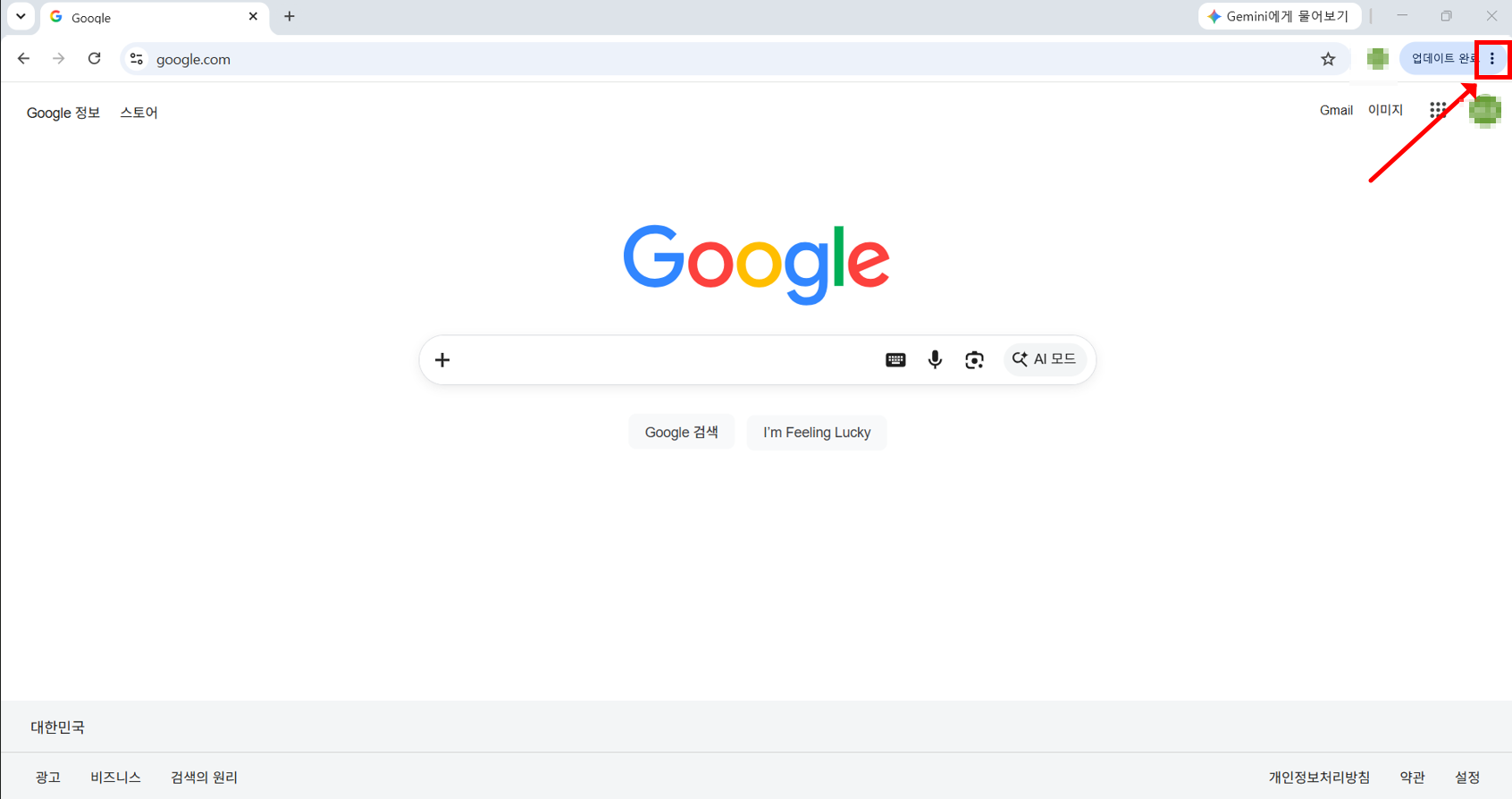
크롬창에서 제일 우측 상단 세점 클릭
(또는 Ctrl + H 단축키 사용)
– 새롭게 나타난 창에서 “방문기록” 클릭
다음에 나오는 팝업에서 실수로 닫았던 탭 선택

그러면 닫혔던 다음 탭이 새로운 탭으로 다시 열립니다

🖱️ 우클릭 메뉴가 안 보이나요? 탭이 하나도 없는 새 창 상태에서는 메뉴가 나타나지 않을 수 있습니다. 탭이 최소 하나 이상 열려 있는 상태에서 탭 위 또는 탭 바 빈 공간을 우클릭 해보세요.
📋 방문기록에서 탭 찾는 꿀팁
기록은 날짜·시간 순서로 정렬되어 있어, 언제 열었던 탭인지 기억한다면 쉽게 찾을 수 있습니다.
구글 계정으로 동기화된 경우, 다른 기기에서 열었던 탭도 방문기록에서 확인할 수 있습니다.
🚨 시크릿 모드 주의: 시크릿 모드(Ctrl+Shift+N)로 열었던 탭은 방문기록에 저장되지 않습니다. 시크릿 창이 닫히면 해당 기록은 영구 삭제되어 복구할 수 없습니다.
SECTION 05
창 전체가 닫혔을 때 복구 방법
탭 하나가 아니라 크롬 창 전체가 닫혔거나 컴퓨터가 꺼진 경우에도 이전 창을 그대로 복구할 수 있습니다.
복구하는 방법은 크롬을 다시 열고 SECTION 2, SECTION 3, SECTION 4 방법을 그대로 따라하면 닫혔던 창이 다시 열립니다
크롬 창을 다시 열고 크롬 창에 마우스를 올리고 Ctrl+Shift+T를 누르면 이전에 닫혔던 창 전체가 복원됩니다.
이것이 가장 빠른 방법입니다.
마우스 우클릭을 하고 ‘닫은 탭 다시 열기’ 선택하면 닫은 실수로 창 전체가 다시 열립니다.
우측 상단 점 세 개(⋮) 메뉴 → 방문기록에서 ‘최근 탭’ 에서 복구를 원하는 것을 선택
SECTION 06
방법 ⑤ 크롬 시작 시 이전 탭 자동 복원 설정
매번 탭을 복구하는 번거로움을 없애고 싶다면, 크롬 설정을 통해 크롬을 열 때마다 이전 탭이 자동으로 복원되도록 설정할 수 있습니다.


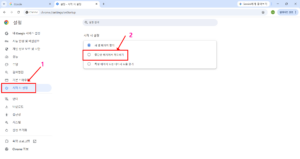
⚙️ 지금 바로 설정해두세요! ‘중단한 부분부터 계속하기’ 설정을 해두면 컴퓨터가 갑자기 꺼지거나 크롬이 비정상 종료된 경우에도 이전 탭이 자동으로 복원됩니다. 중요한 작업을 자주 하는 분이라면 반드시 설정하세요.