네이버 개인정보 보호 가이드
네이버앱에서 검색기록 및 방문기록 삭제 방법
검색어부터 열람 기록까지 완전히 지우는 법 총정리
검색어 삭제부터 방문기록 삭제, 검색 자동저장 끄기에 대한 네이버 앱 기준 실제 화면 순서 그대로 정리했습니다.
네이버 앱에 쌓인 검색·방문 흔적을 깔끔하게 지우는 모든 방법을 알려드립니다
🔍 최근 검색어 개별 · 전체 삭제 설정
🕘 방문기록(열람 기록) 삭제 설정
⚙️ 검색 자동저장 끄기 설정
검색창 최근기록 아이콘
검색기록 / 방문기록 각각 관리
앞으로 검색어 저장 자체 차단
별도 앱 설치 불필요
SECTION 01
검색기록·방문기록을 삭제해야 하는 이유
네이버 앱을 쓰다 보면 검색창에 입력했던 최근 검색어와 클릭했던 콘텐츠의 방문기록이 계속 쌓입니다. 검색창을 누르는 순간 이전에 검색했던 단어들이 자동으로 나열되어, 옆에서 화면을 보는 사람에게 그대로 노출되는 경우도 적지 않습니다.
특히 가족이나 지인과 스마트폰·태블릿을 함께 쓰는 경우라면 개인적인 관심사나 민감한 검색어가 그대로 남아있는 것이 신경 쓰일 수밖에 없습니다.
이럴 때는 네이버 앱 자체에 내장된 검색기록·방문기록 삭제 기능을 활용하면 됩니다. 별도의 프로그램 없이도 검색어를 개별 또는 전체 삭제할 수 있고, 앞으로는 검색어가 저장되지 않도록 자동저장 기능 자체를 꺼둘 수도 있습니다.
검색기록(검색어) 삭제 방법 단계별 가이드
네이버 앱 검색창에서 바로 최근 검색어를 삭제할 수 있습니다. 아래 순서를 그대로 따라 해보세요.
스마트폰에서 네이버 앱 실행
홈 화면에서 네이버 아이콘을 눌러 앱을 켭니다.

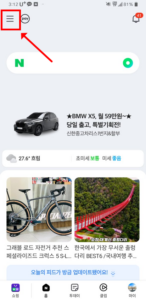
좌측 상단 아이콘을 터치합니다.
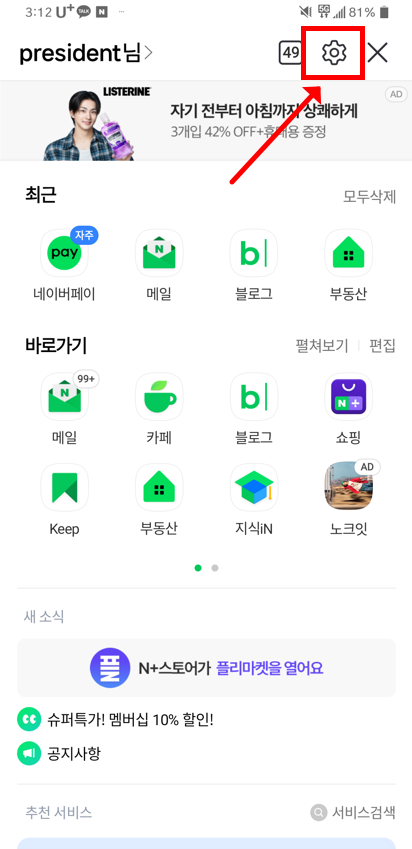
톱니바뀌 아이콘을 터치 합니다
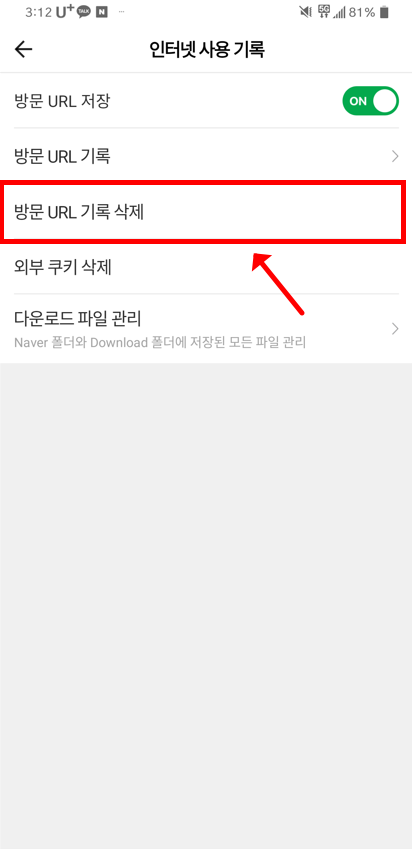
‘인터넷 사용기록’ 을 터치합니다

‘방문 URL 기록 삭제’ 를 터치합니다
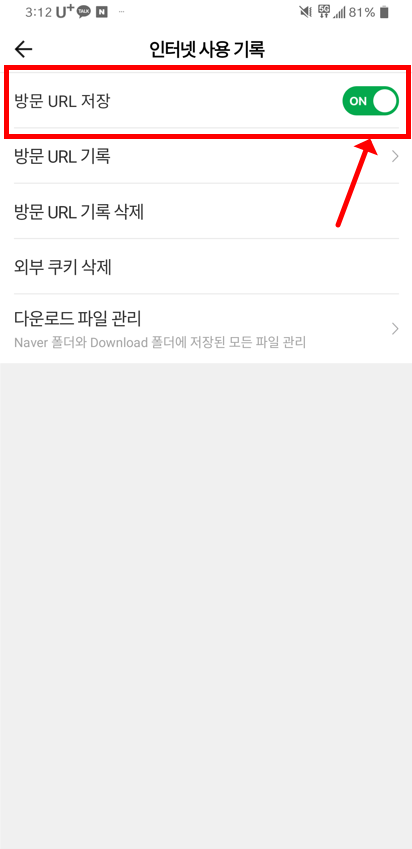
– 앞으로 네이버 앱에서 방문 URL 기록을 남기지 않으려면 ‘방문 URL 저장’ 토글을 누릅니다
‘전체 삭제’ 를 터치합니다
네이버 앱 방문 URL 전체가 삭제 됩니다.
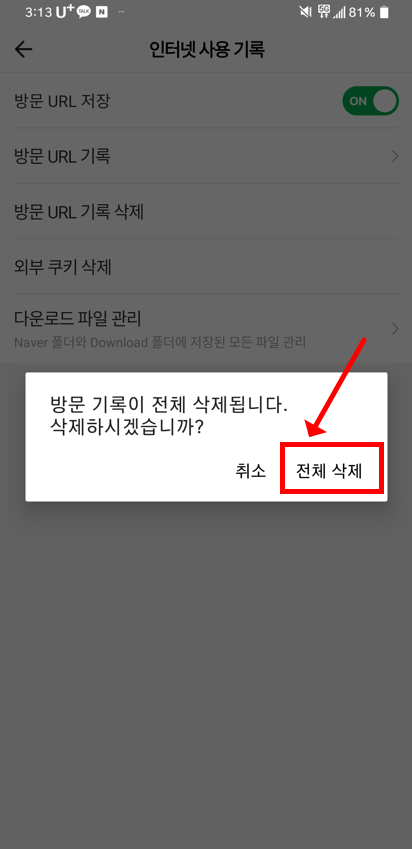
네이버 앱 → 왼쪽 상단 버튼 클릭 → 톱니바뀌 → 인터넷 사용 기록 → URL 방문 기록 삭제
💡 화면 구성이 다르다면: 네이버 앱 버전에 따라 아이콘 위치나 명칭이 조금씩 다를 수 있습니다. 최신 버전으로 업데이트하면 본문과 동일한 화면으로 확인할 수 있습니다.
검색 키워드를 저장 안되게 하는 방법
네이버 앱 검색란에 검색 키워드를 입력하면 이렇게 한번 검색한 키워드는 다른 키워드 입력시 아래에 그 동안 검색했던 키워드가 바로 펼쳐짚니다. 이 과거 검색키워드를 나타나지 않게 하는 방법입니다

삭제 항목별 비교 및 선택 가이드
어떤 항목을 지워야 할지 헷갈린다면 아래 표를 참고해 필요한 항목만 선택해 삭제하세요.
| 삭제 항목 | 삭제되는 내용 | 비고 |
|---|---|---|
| 방문기록(열람 기록) | 읽었던 콘텐츠·페이지 목록 | SECTION 02 에서 설명 |
| 검색 자동저장 끄기 | 앞으로의 검색기록 저장 여부 | SECTION 03 에서 설명 |
흔적을 아예 남기지 않는 실전 꿀팁
기록을 삭제했다면, 아래 습관까지 함께 실천할 때 다음부터 흔적이 쌓이는 것을 미리 막을 수 있습니다.
🚫
설정에서 자동저장을 꺼두면 검색할 때마다 매번 지울 필요 없이 애초에 기록이 쌓이지 않습니다.
🔐
로그인하지 않은 상태로 검색하면 계정에 검색 이력이 연동되지 않아 흔적이 훨씬 덜 남습니다.
🗓️
한 달에 한 번 정도 검색기록과 방문기록을 함께 점검하고 정리하면 관리 부담이 훨씬 줄어듭니다.
📱
네이버 앱 기록을 지워도 스마트폰 기본 브라우저(삼성인터넷, 크롬 등)에 별도로 방문기록이 남아있을 수 있으니 함께 점검해보세요.
자주 묻는 질문 Q&A
#네이버방문기록삭제
#네이버앱설정
#개인정보보호
#검색기록관리
#스마트폰기록관리