카카오 계정 보안 완벽 가이드
카카오톡 비밀번호 변경 방법
모바일 · PC 2가지 완벽 총정리
모바일앱 과 PC에서 단계별 가이드 · 비밀번호 조건 · 보안 꿀팁 · FAQ까지
카카오 계정 비밀번호 변경에 관한 모든 방법을 총정리했습니다.
📱 모바일 앱에서 변경 방법
💻 PC 웹에서도 변경 방법
🔒 계정 보안 강화 필수
📋 목차
SECTION 01
카카오 계정 비밀번호를 주기적으로 바꿔야 하는 이유
카카오톡 계정은 금융 거래, 간편 결제, 쇼핑, 공공기관 본인 인증까지 다양한 서비스에 연결되어 있어 디지털 신분증의 역할도 합니다. 그런 만큼 계정이 탈취되거나 해킹을 당했을 때 입게 되는 피해는 아주 큽니다.
실제로 저도 다른 사이트에서 유출된 정보로 카카오 계정 로그인이 시도됐다는 알림을 받고 나서야 비밀번호를 바꾼 경험이 있습니다. 그 이후로는 3~6개월마다 비밀번호를 주기적으로 교체하는 습관을 들이고 있습니다.
특히 오래전에 설정한 단순한 비밀번호를 여전히 사용 중이라면 지금 바로 변경하는 것을 추천합니다.
SECTION 02
모바일 앱에서 비밀번호 변경하기
스마트폰에서 카카오톡 앱을 통해 비밀번호를 변경하는 방법입니다. 현재 비밀번호를 알고 있다면 몇 단계만으로 바로 완료할 수 있습니다.
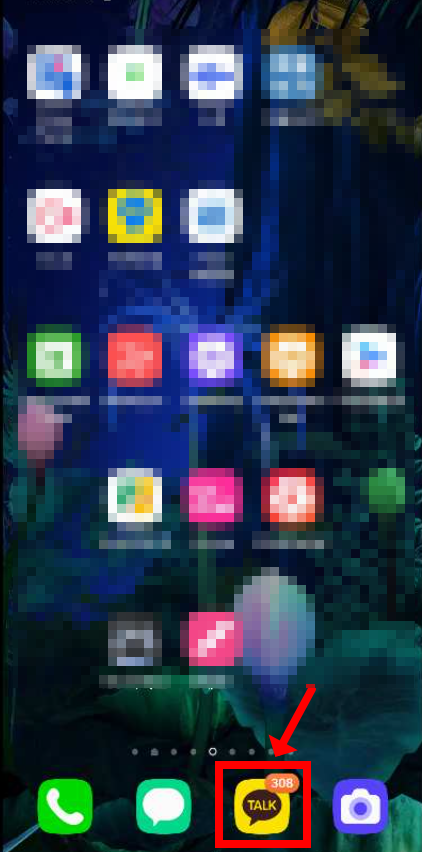
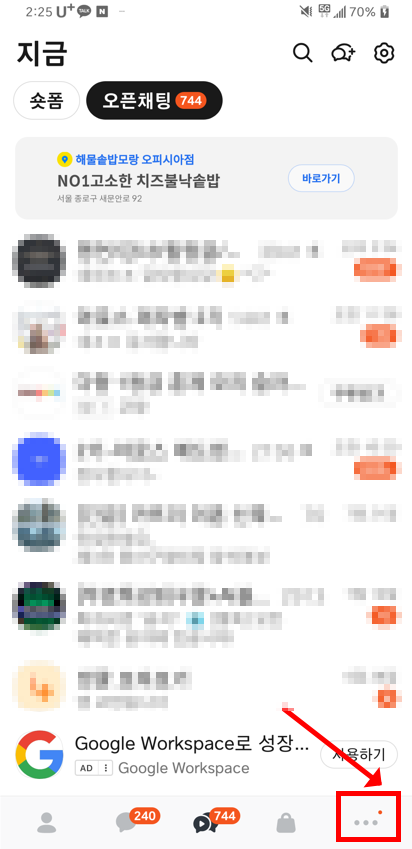

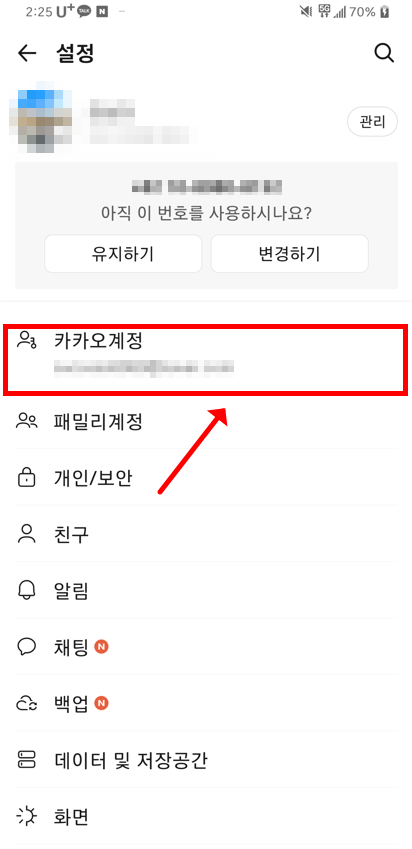
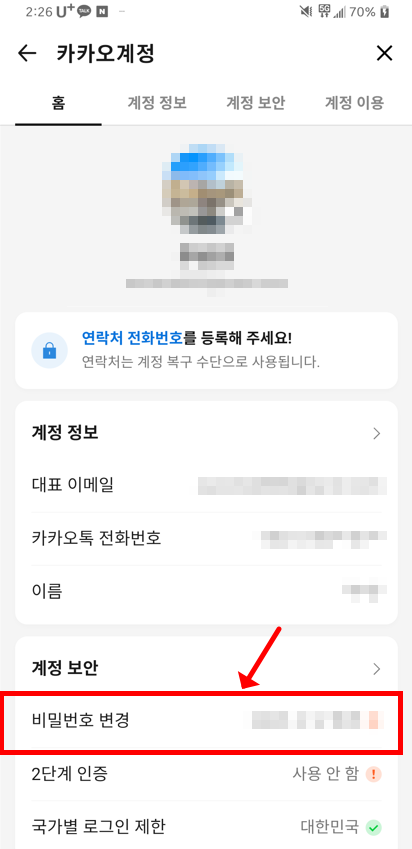
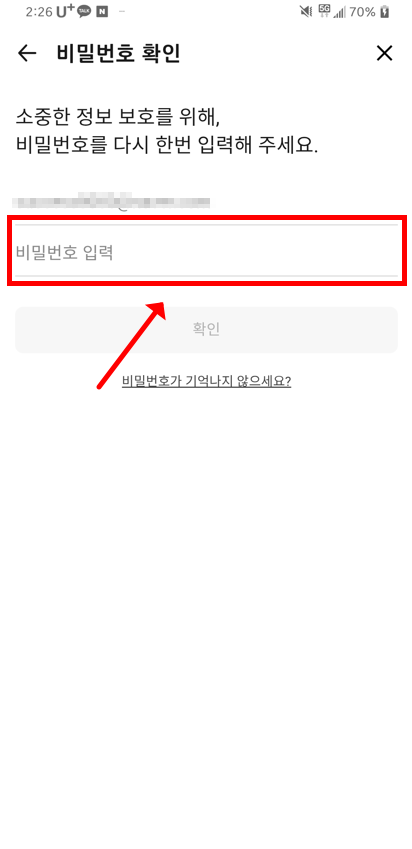
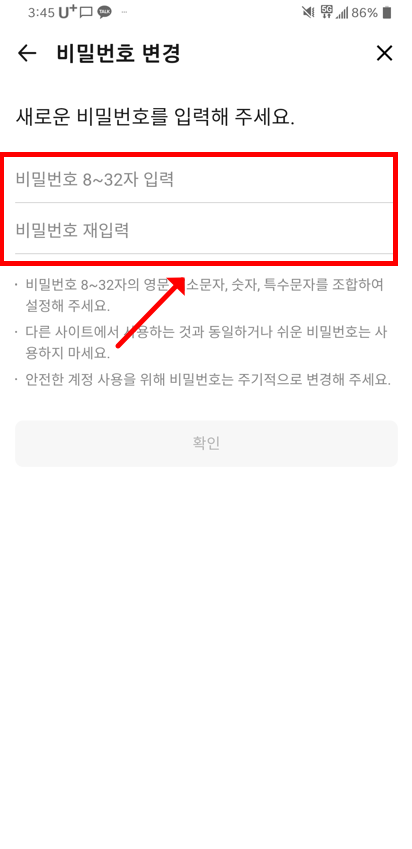
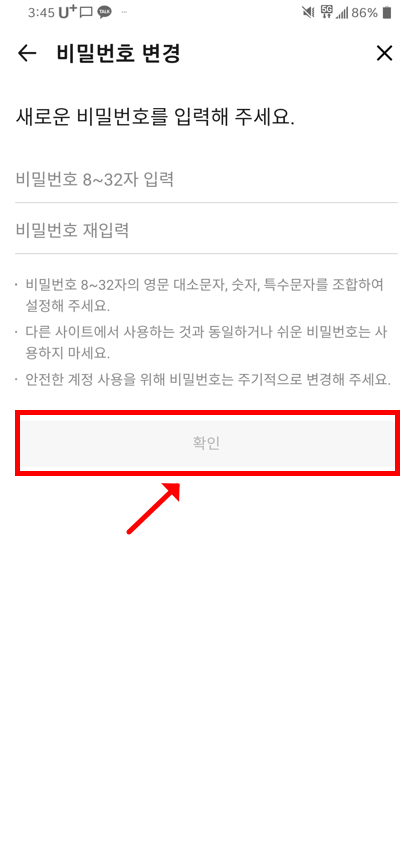
💡 현재 비밀번호를 모를 경우: 현재 비밀번호를 잊어버렸다면 PC 웹 방법(아래 SECTION 03)을 이용해 본인 인증 후 비밀번호를 재설정할 수 있습니다.
SECTION 03
PC 웹에서 비밀번호 변경하기
PC에서 카카오 계정 페이지를 통해 비밀번호를 변경하는 방법입니다. 현재 비밀번호가 기억나지 않을 때도 본인 인증 과정을 통해 새로운 비밀번호로 재설정할 수 있어 매우 유용합니다.

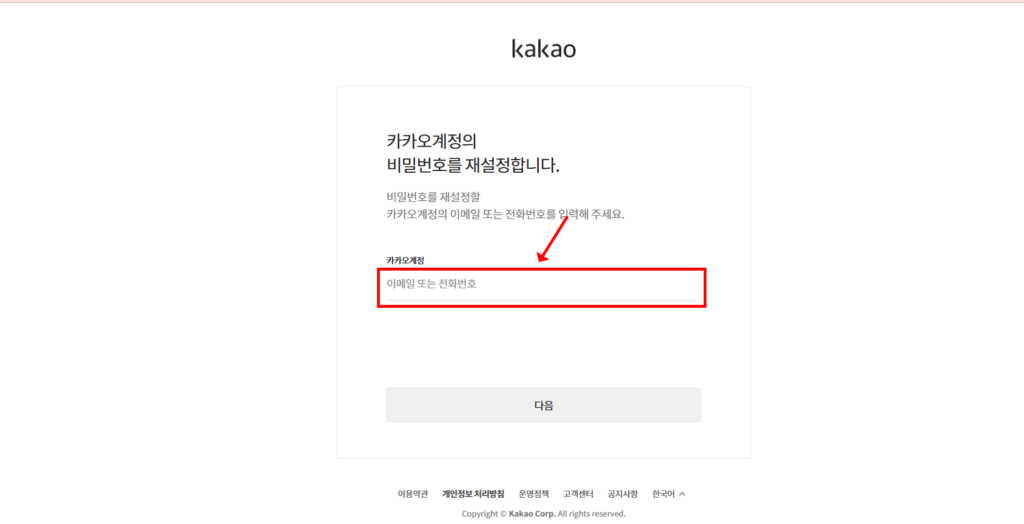
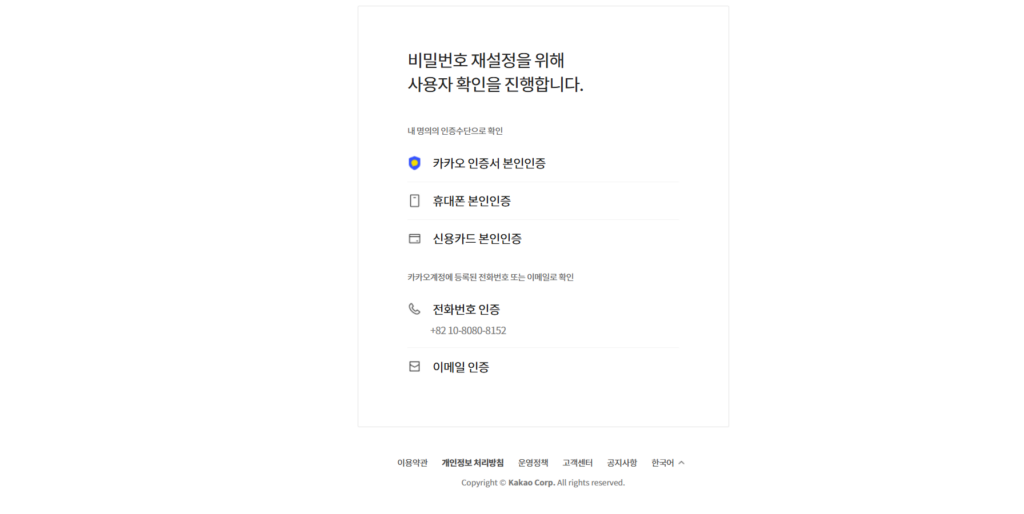
SECTION 04
안전한 비밀번호 설정 꿀팁
🔑
영문 대소문자·숫자·특수문자를 반드시 조합
카카오 계정 비밀번호는 8~32자로 설정해야 하며, 영문 대문자·소문자·숫자·특수문자를 모두 포함하는 것이 가장 안전합니다. 예:
카카오 계정 비밀번호는 8~32자로 설정해야 하며, 영문 대문자·소문자·숫자·특수문자를 모두 포함하는 것이 가장 안전합니다. 예:
Kakao@2026! 같은 방식이 좋습니다.🚫
생년월일·이름·연속 숫자는 절대 사용 금지
“19901212”, “kakao1234”, “abc12345” 등 추측하기 쉬운 패턴은 해킹에 매우 취약합니다. 개인정보나 단순 반복 패턴은 피하세요.
“19901212”, “kakao1234”, “abc12345” 등 추측하기 쉬운 패턴은 해킹에 매우 취약합니다. 개인정보나 단순 반복 패턴은 피하세요.
🔄
타 사이트와 동일한 비밀번호 사용 금지
다른 서비스와 같은 비밀번호를 사용하면 한 곳에서 유출됐을 때 카카오 계정까지 피해를 입을 수 있습니다. 카카오 전용 비밀번호를 따로 설정하세요.
다른 서비스와 같은 비밀번호를 사용하면 한 곳에서 유출됐을 때 카카오 계정까지 피해를 입을 수 있습니다. 카카오 전용 비밀번호를 따로 설정하세요.
📅
3~6개월마다 정기적으로 변경하는 습관
오래된 비밀번호일수록 유출 위험이 높습니다. 분기마다 또는 반기마다 비밀번호를 교체해두면 계정 보안을 훨씬 강화할 수 있습니다.
오래된 비밀번호일수록 유출 위험이 높습니다. 분기마다 또는 반기마다 비밀번호를 교체해두면 계정 보안을 훨씬 강화할 수 있습니다.
🛡️
2단계 인증(2FA) 함께 설정하면 더 안전
비밀번호 변경과 함께 카카오 계정 설정에서 2단계 인증을 활성화하면 비밀번호가 유출되더라도 추가 인증 없이는 로그인할 수 없어 보안이 크게 강화됩니다.
비밀번호 변경과 함께 카카오 계정 설정에서 2단계 인증을 활성화하면 비밀번호가 유출되더라도 추가 인증 없이는 로그인할 수 없어 보안이 크게 강화됩니다.
SECTION 05
자주 묻는 질문 Q&A
SECTION 06
핵심 요약 한눈에 보기
| 항목 | 핵심 내용 |
|---|---|
| 방법 1 경로 (모바일) | 카카오톡 → 더보기 → 설정 → 카카오계정 → 계정 보안 → 비밀번호 변경 |
| 방법 2 경로 (PC) | accounts.kakao.com → 계정 이메일/전화번호 입력 → 본인 인증 → 새 비밀번호 설정 |
| 비밀번호 조건 | 8~32자 / 영문 대소문자·숫자·특수문자 조합 필수 |
| 기존 비밀번호 분실 시 | PC 웹 방식 이용 → 본인 인증(휴대폰·이메일 등)으로 재설정 가능 |
| 변경 후 영향 | 모든 기기·서비스에서 자동 로그아웃 (대화 기록은 유지) |
| 변경 권장 주기 | 3~6개월마다 정기 변경 권장 |
| 추가 보안 강화 | 2단계 인증 활성화 / 로그인 알림 설정 / 연결 앱 점검 |
#카카오계정비밀번호변경
#카카오톡비밀번호바꾸기
#카카오계정보안강화
#카카오비밀번호분실해결
#카카오계정PC비밀번호변경
#카카오계정해킹방지
#카카오톡비밀번호바꾸기
#카카오계정보안강화
#카카오비밀번호분실해결
#카카오계정PC비밀번호변경
#카카오계정해킹방지