갤럭시 보안 가이드
갤럭시 도난방지 설정방법
분실·도난 시 내 정보를 지키는 방법 정리
실제로 폰을 도난 당하거나 분실시 휴대폰 정보를 보호할수 있는 도난 감지 잠금, 원격잠금 단계별 가이드
🔒 도난 감지 자동 잠금
📍 원격잠금
📱 원UI 전 기종 공통 적용
SECTION 01
갤럭시 도난방지 설정이 반드시 필요한 이유
스마트폰을 잃어버리거나 누군가 낚아채 갔을 때 가장 먼저 걱정되는 건 기기 자체가 아니라 그 안에 담긴 정보입니다. 은행 앱, 인증서, 사진, 메시지까지 한 번에 노출될 수 있기 때문이죠.
과거에는 화면 잠금 해제 비밀번호만 뚫리면 그대로 초기화 후 되팔리는 경우가 많았지만, 최근 원UI에는 도난 자체를 감지해 자동으로 화면을 잠그고, 계정 정보 없이는 초기화조차 불가능하게 막는 기능이 기본 탑재되어 있습니다.
아래 순서대로 딱 한 번만 설정해두면, 이후로는 별도로 신경 쓰지 않아도 백그라운드에서 자동으로 내 기기를 지켜줍니다.
도난 방지 기능 설정 방법 단계별 가이드
갤럭시 기본 설정 안에서 바로 도난 방지 기능을 켤 수 있습니다. 아래 순서를 그대로 따라 해보세요.
스마트폰에서 설정 앱 실행
홈 화면에서 ‘설정’ 아이콘을 눌러 실행합니다.

보안 및 개인정보 보호 메뉴 터치
기종에 따라 ‘디바이스 케어’로 표기되기도 합니다.
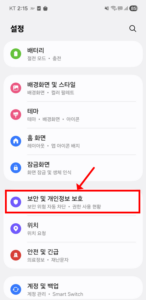
분실기기보호 항목 선택
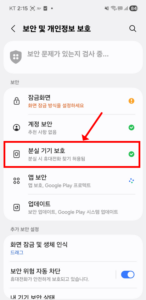
도난당한 기기보호 메뉴 진입
목록에서 ‘도난 방지’를 찾아 탭합니다.

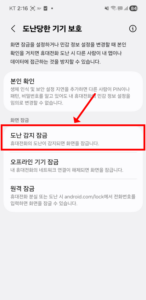
도난 감지 잠금 터치
‘도난 감지 잠금’을 켜면 누군가 폰을 낚아채 뛰거나 달아나는 급격한 움직임을 AI가 감지해 화면을 즉시 잠급니다.
사용 설정 터치
만일, 화면 잠금(패턴·PIN·지문 등)이 설정되어 있지 않으면 설정 화면으로 이동합니다
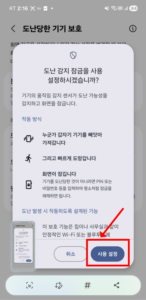
설정 → 보안 및 개인정보보호 → 분실기기보호 → 도난당한 기기보호 → 도난 감지 잠금 켜기
💡 메뉴 위치가 다르다면 : 갤럭시 기종·원UI 버전에 따라 ‘설정 → 잠금화면 → 도난 방지 잠금’ 경로로 바로 들어가야 할 수도 있습니다. 최신 버전으로 업데이트하면 위 경로 그대로 적용됩니다.
더 강력한 보안 강화 방법(원격잠금)
도난 방지 기능만으로도 충분하지만, ‘원격잠금’까지 함께 켜두면 폰을 완전히 잃어버렸을 때 원격으로 휴대폰 잠금을 할수 있습니다.
📍 원격잠금 활성화 순서
① 상단 SECTION 02의 5번 단계에서 원격 잠금 터치
② ‘원격 잠금 사용’ 토글 켜기
– PIN, 비밀번호, 패턴등 화면 잠금을 추가 하기 전에는 원격잠금이 작동하지 않습니다.
– 원격잠금 방법
분실시 어떤 기기에서든 android.com/lock 으로 이동하여 분실한 휴대폰 전화번호를 입력하고 원격잠금을 할수 있습니다
⚠️ 주의: 도난 방지 기능은 계정 정보 없이 초기화를 막는 역할일 뿐, 도난 자체를 물리적으로 막지는 못합니다.
보안 기능 2종 비교표
어떤 기능이 무엇을 막아주는지 헷갈린다면 아래 표로 한눈에 정리해두세요.
| 기능명 | 감지 방식 | 막아주는 상황 |
|---|---|---|
| 도난 감지 잠금 | 동작 센서(AI) | 낚아채 달아나는 순간 자동 잠금 |
| 원격 잠금 | 분실 또는 도난시 원격으로 휴대폰 잠금 | |
SECTION 05
분실·도난 시 반드시 해야 할 대처 요령
설정을 마쳤더라도, 실제로 상황이 발생했을 때 아래 순서대로 빠르게 대응해야 피해를 최소화할 수 있습니다.
📍
분실시 어떤 기기에서든 android.com/lock 으로 이동하여 분실한 휴대폰 전화번호를 입력하고 원격잠금을 할수 있습니다
📞
통신사 고객센터에 전화해 유심(SIM)을 즉시 정지시키면, 타인이 문자 인증번호로 내 계정에 접근하는 것을 막을 수 있습니다.
🔑
삼성 계정, 은행 앱, 이메일, 메신저 등 자동 로그인이 되어 있던 앱들의 비밀번호를 다른 기기에서 순차적으로 변경합니다.
🚔
가까운 경찰서나 사이버경찰청에 신고하면 IMEI 번호를 기준으로 분실 단말기 정보가 등록되어, 개통 차단에도 도움이 됩니다.
💳
삼성페이나 각종 간편결제에 등록된 카드는 카드사 앱이나 고객센터를 통해 즉시 일시 정지 처리하는 것이 안전합니다.
자주 묻는 질문 Q&A
#스마트폰분실대처
#내기기찾기
#도난감지잠금
#원UI보안설정
#갤럭시보안팁