카카오톡 오픈채팅 완벽 가이드
카카오톡 오픈채팅방
QR코드 만들기 방법 정리
QR코드 생성 단계별 가이드 · 저장하기 · 공유하기 · 활용 꿀팁 · FAQ까지
카카오톡 오픈채팅방을 QR코드 하나로 누구나 쉽게 접속하게 만드는 방법을 정리했습니다.
📱 스마트폰 앱에서 30초 완성
🖼️ 갤러리 저장 가능
📤 SNS·카카오톡으로 즉시 공유
📱
필요한 것
카카오톡 앱
오픈채팅방 개설 상태
🖼️
저장 방식
갤러리에 이미지 저장
또는 바로 공유 가능
🔗
QR코드 기능
카메라 스캔으로 즉시 입장
링크 없이 채팅방 접속
SECTION 01
카카오톡 오픈채팅방 QR코드란?
카카오톡 오픈채팅방 QR코드는 내 오픈채팅방 전용 입장 코드입니다. 이 QR코드를 스마트폰 카메라로 스캔하면 채팅방 이름 검색이나 링크 복사 없이 바로 해당 오픈채팅방으로 이동할 수 있습니다.
비즈니스 목적이나, 각종 동호회 운영시 오픈채팅방 링크를 일일이 전달하는 방식보다 훨씬 간편합니다. 오프라인 행사 현장에서 QR코드를 출력해 두면 참가자들이 카메라 스캔 한 번으로 채팅방에 바로 들어올 수 있습니다.
| 방식 |
참여 방법 |
편의성 |
| 채팅방 이름 검색 |
검색창에 채팅방 이름 입력 후 찾기 |
❌ 비슷한 이름이 많아 헤깔림 |
| 링크 복사 전달 |
URL 복사 후 메시지로 전송 |
△ 온라인에서만 가능 |
| QR코드 스캔 |
카메라 스캔 한 번으로 즉시 입장 |
✅ 가장 빠르고 간편 |
💡 QR코드가 특히 유용한 상황: 오프라인 행사·전단지·명함·블로그 포스팅 하단에 삽입하면 온·오프라인 모두에서 채팅방 참여율을 크게 높일 수 있습니다.
SECTION 02
QR코드 만들기 단계별 완벽 가이드
카카오톡 앱에서 오픈채팅방 QR코드를 생성하는 방법은 매우 간단합니다. 아래 6단계를 그대로 따라 하면 30초 안에 완성됩니다.
사전 조건
QR코드 만들기 전 확인사항
✅
카카오톡 최신 버전: 구버전 앱에서는 QR코드 메뉴가 보이지 않을 수 있으므로 앱 업데이트를 먼저 진행하세요.
QR코드 생성 6단계 가이드
1
카카오톡 앱 실행
스마트폰에서 카카오톡 앱을 실행합니다. 최신 버전으로 업데이트된 상태인지 확인하세요.
2
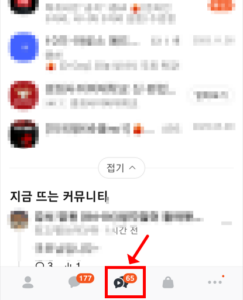
QR코드를 만들 오픈채팅방 입장
채팅 탭에서 QR코드를 생성하려는 오픈채팅방을 찾아 입장합니다.
3
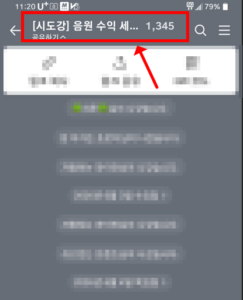
상단 채팅방 제목 탭
채팅방 화면 상단에 표시된 오픈채팅방 이름(제목)을 탭합니다.
4
‘QR 코드’ 메뉴 선택
채팅방 정보 화면에서 ‘QR 코드’ 항목을 탭합니다. 메뉴가 바로 보이지 않는다면 아래로 스크롤하여 찾아보세요.

5
QR코드 생성 완료 확인
해당 오픈채팅방의 전용 QR코드가 화면에 나타납니다. 이 코드를 스캔하면 누구나 채팅방으로 바로 입장할 수 있습니다.
6
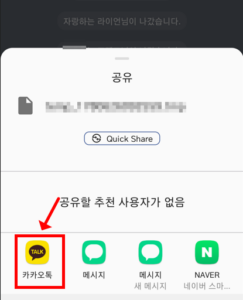
‘저장하기’ 또는 ‘공유하기’ 선택
화면 하단의 저장하기 또는 공유하기 버튼을 탭하여 QR코드를 활용합니다. 각 기능의 차이는 아래 섹션에서 자세히 안내합니다.

💡 경험담: 오프라인 행사나 블로그 포스팅 하단에 이 QR코드를 삽입하면 기존 텍스트 링크보다 채팅방 참여율이 확실히 높아집니다. 전문적인 느낌을 줘서 신뢰도도 올라갑니다.
SECTION 03
저장하기 vs 공유하기 — 차이점과 활용법
QR코드 생성 후 화면 하단에는 두 가지 옵션이 나타납니다. 상황에 맞게 선택해서 활용하세요.
🖼️ 저장하기
QR코드 이미지가 스마트폰 갤러리(사진 앱)에 저장됩니다.
✅
인쇄·출력해서 오프라인 활용
✅
블로그·SNS 게시물에 이미지 삽입
✅
명함·전단지 디자인 작업에 활용
✅
나중에 필요할 때 언제든 재사용 가능
📤 공유하기
QR코드를 SNS, 카카오톡 채팅방, 이메일 등으로 즉시 전송합니다.
✅
카카오톡 채팅방에 바로 전송
✅
인스타그램·페이스북 등 SNS 공유
✅
이메일·문자로 빠르게 전달
✅
실시간 이벤트·모임 참여 유도에 최적
⚠️ 주의: QR코드를 공개 장소에 공유하면 불특정 다수가 채팅방에 입장할 수 있습니다. 오픈채팅방 특성상 누구나 스캔할 수 있으므로, 비공개 모임이라면 링크보다 QR코드를 직접 전달하는 방식을 선택하는 것이 적합합니다.
SECTION 04
QR코드 활용 꿀팁 — 이렇게 쓰면 효과 2배
단순히 QR코드를 만드는 것을 넘어, 어떻게 배포하느냐에 따라 채팅방 참여율이 크게 달라집니다. 다음 활용 팁을 참고해보세요.
🖨️
오프라인 행사에 QR코드 출력 배치
QR코드를 A4 또는 A5 크기로 인쇄해 행사장 입구, 안내 데스크, 테이블 위에 배치하면 참가자들이 스마트폰으로 간편하게 스캔할 수 있습니다. 별도의 안내 멘트 없이도 자연스럽게 참여를 유도할 수 있습니다.
📝
블로그·SNS 게시물 하단에 삽입
블로그 포스팅 하단이나 인스타그램 게시물에 QR코드 이미지를 삽입하면 독자들이 별도 링크 클릭 없이 바로 채팅방에 참여할 수 있습니다. 참여 유도 문구와 함께 배치하면 효과가 더욱 높아집니다.
💼
명함·전단지에 QR코드 삽입
비즈니스 명함이나 홍보 전단지에 채팅방 QR코드를 추가하면 잠재 고객이나 관심자가 언제든 채팅방에 합류할 수 있습니다. 특히 고객 상담 채팅방 운영 시 매우 효과적입니다.
📺
영상 콘텐츠 말미에 QR코드 표시
유튜브 영상의 마지막 화면이나 라이브 방송 화면에 QR코드를 띄워두면 시청자들이 실시간으로 채팅방에 입장하도록 유도할 수 있습니다.
🔄
채팅방 변경 시 QR코드 재생성 필수
오픈채팅방 설정을 변경하거나 새 채팅방을 개설하면 기존 QR코드가 무효화됩니다. 홍보 자료에 배포된 QR코드는 주기적으로 확인하고, 변경 사항이 있으면 반드시 새로 생성해서 교체하세요.
SECTION 05
자주 묻는 질문 Q&A
Q오픈채팅방 QR코드는 방장만 만들 수 있나요?
네, QR코드 생성 메뉴는 해당 오픈채팅방의 방장에게만 표시됩니다. 일반 멤버로 입장한 채팅방에서는 QR코드 생성 옵션이 보이지 않습니다.
QQR코드 생성 메뉴가 보이지 않아요. 왜 그런가요?
주로 세 가지 원인입니다. ①방장 권한이 없는 경우 ②카카오톡 앱이 구버전인 경우 ③일반 1:1 채팅방이나 단체 채팅방에서 시도하는 경우입니다. 앱을 최신 버전으로 업데이트하고, 내가 방장인 오픈채팅방에서 다시 시도해보세요.
QQR코드에도 유효기간이 있나요?
오픈채팅방이 존재하는 한 QR코드는 계속 유효합니다. 다만 채팅방을 삭제하거나 입장 링크를 초기화하면 기존 QR코드는 무효화됩니다. 이 경우 새로운 QR코드를 다시 생성해야 합니다.
Q다른 사람이 내 QR코드를 스캔하면 어떻게 되나요?
스캔 즉시 해당 오픈채팅방 입장 화면으로 연결됩니다. 채팅방 설정에 따라 참여 코드 입력이 필요할 수 있습니다. 입장 코드를 설정해 두면 QR코드 + 코드 인증 방식으로 보안을 강화할 수 있습니다.
QQR코드를 PC에서도 인쇄할 수 있나요?
네, 가능합니다. 스마트폰 갤러리에 저장된 QR코드 이미지를 카카오톡 PC 버전, 이메일, 클라우드 등을 통해 컴퓨터로 전송한 뒤 출력하면 됩니다. 인쇄 크기는 최소 3cm × 3cm 이상이어야 스캔이 잘 됩니다.
Q일반 채팅방(단체 오픈방이 아닌)에서도 QR코드를 만들 수 있나요?
아니요. QR코드 생성 기능은 카카오톡 오픈채팅방에서만 사용할 수 있습니다. 일반 1:1 채팅이나 일반 단체 채팅방에서는 이 기능이 지원되지 않습니다.
QQR코드 디자인을 변경하거나 로고를 추가할 수 있나요?
카카오톡 앱 내에서 QR코드 디자인을 자유롭게 변경하는 기능은 제공되지 않습니다. 다만 저장된 QR코드 이미지를 별도의 이미지 편집 앱이나 디자인 툴(Canva 등)에서 가져와 로고나 배경색을 추가하는 방식으로 커스터마이즈할 수 있습니다. 단, 수정 후 QR코드가 정상 스캔되는지 반드시 테스트하세요.